🖋️Wordで二重線を引く!強調したい部分に二重線を引く方法📏

Wordで二重線を引く方法を解説する。文章の中で特定の部分を強調したい場合、二重線は非常に効果的です。この記事では、二重線を引くための手順を詳細に説明し、読者が簡単に実践できるようにします。また、二重線を使うことで、読み手への伝達力が格段に上がるメリットも紹介します。是非、お読みいただき、Wordでの二重線の使い方をマスターしましょう。

🖋️Wordで二重線を引く!強調したい部分に二重線を引く方法📏
Microsoft Wordで文書を作成していると、特定の部分を強調したい場面がよくあります。そのような場合、二重線を引くことで、その部分を目立たせることができます。ここでは、Wordで二重線を引く方法を詳しく説明します。
二重線の種類
Wordでは、二重線にもいくつかの種類があります。例えば、平行な二重線や、破折した二重線などが利用できます。目的やデザインに応じて、適切な二重線を選択しましょう。
二重線の挿入方法
Wordで二重線を挿入する方法は簡単です。挿入タブを開き、図形を選択します。その中から、線を選んで、好みの二重線をドキュメントに挿入します。
📅Wordに今日の日付を挿入!自動で日付を更新する方法🗓️二重線のカスタマイズ
二重線を挿入したら、線のスタイルや色をカスタマイズできます。これにより、文書に合ったデザインの二重線を作成することができます。
二重線を使った強調のコツ
二重線を使って効果的に強調するためには、適切な位置に挿入することが重要です。例えば、タイトルの下や、特定の段落の周囲に二重線を引くことで、その部分を目立たせることができます。
二重線を利用する際の注意点
二重線は強調のためには有効ですが、過剰な使用は逆効果になることがあります。文書のデザインや目的を考慮し、適切な量の二重線を使用するようにしましょう。
| 項目 | 説明 |
|---|---|
| 二重線の種類 | 平行な二重線、破折した二重線など |
| 挿入方法 | 挿入タブから図形を選択 |
| カスタマイズ | 線のスタイルや色を変更可能 |
| 強調のコツ | 適切な位置に挿入する |
| 注意点 | 過剰な使用は逆効果になる場合あり |
以上が、Wordで二重線を引く方法に関する基本的な情報です。これらのポイントを活用して、効果的な文書を作成しましょう。
📄Wordで傍点を付ける!文字に傍点を追加する方法ワードで2重線を引くには?
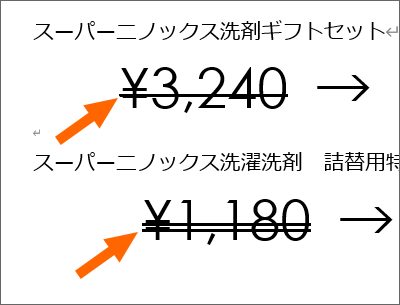
ワードで2重線を引く方法は以下の通りです。
手動で2重線を引く
ワードで2重線を引く最も簡単な方法は、以下の手順に従って手動で線を引くことです。
- まず、線を引きたい位置にカーソルを置きます。
- 次に、挿入タブにある図形をクリックします。
- 線を選択し、2重線のアイコンをクリックします。
- カーソルをクリックした位置からドラッグして線を引きます。
ボーダーとシェーディング機能を使う
ワードのボーダーとシェーディング機能を使って、テキストやセルに2重線を引くこともできます。
🖥️Wordを全画面表示!作業スペースを広げる方法- 2重線を引きたいテキストまたはセルを選択します。
- ホームタブの段落グループにあるボーダーをクリックします。
- ボーダーとシェーディングを選択します。
- 設定タブで、カスタムを選択します。
- スタイルで、2重線を選択します。
- カラーと幅を設定し、適用をクリックします。
キーボードショートカットを使う
ワードには、2重線を引くためのキーボードショートカットも用意されています。
- 2重線を引きたい位置にカーソルを置きます。
- キーボードで
---(ハイフン3つ)と入力し、Enterキーを押します。 - 自動的に2重線が引かれます。
Wordで訂正線はどうやって引くの?
訂正線の引き方
Wordで訂正線を引くには、以下の手順を踏んでください。
- 訂正線を引きたいテキストを選択します。
- ホームタブにあるフォントグループを開きます。
- 罫線ボタンをクリックし、訂正線を選択します。
訂正線の削除方法
訂正線を削除するには、以下の手順で行います。
👥Wordで共同編集する方法!複数人で同時に文書を編集する方法- 訂正線が引かれたテキストを選択します。
- ホームタブにあるフォントグループを開きます。
- 罫線ボタンをクリックし、なしを選択します。
訂正線のカスタマイズ
訂正線の色やスタイルをカスタマイズするには、以下の操作を行います。
- 訂正線が引かれたテキストを選択します。
- ホームタブにあるフォントグループからフォントの追加設定を開きます。
- 罫線タブで、色やスタイルを選択し、OKをクリックします。
ワードで図形の罫線を二重線にするには?

ワードで図形の罫線を二重線にする方法は以下の通りです。
罫線の設定を開く
まず、罫線の設定を開く必要があります。これには、次の手順で行います。
🖼️Wordで写真の üzerine 文字を追加!画像にテキストを挿入する方法- ワード文書で、罫線を変更したい図形を選択します。
- リボンメニューの挿入タブを開きます。
- 図形グループの中から、罫線をクリックします。
二重線に設定する
罫線の設定が開いたら、二重線に設定します。この手順は以下の通りです。
- 罫線の設定ウィンドウで、線種を選択します。
- 線種のドロップダウンメニューから、二重線を選択します。
- その他の設定(色、太さなど)も必要に応じて変更します。
設定を適用する
最後に、設定を適用し、罫線を二重線に変更します。
- 設定が終わったら、OKボタンをクリックして設定を適用します。
- これで、選択した図形の罫線が二重線に変更されます。
ワードで訂正線を引くショートカットは?

ワードで訂正線を引くショートカットは「Alt + Shift + D」キーを同時に押すことです。これにより、選択したテキストに訂正線が引かれます。
訂正線の使い方
訂正線は、文章の修正や削除を提案する際に役立ちます。以下の点に注意してください。
- 訂正線は、修正が必要な部分にのみ引く
- 訂正線で削除を提案する場合、線を引いた上でコメントを付ける
- 訂正線は明確に引くことで、相手に伝わりやすくなる
訂正線のカスタマイズ
ワードでは、訂正線の色やスタイルをカスタマイズできます。
- 色の変更:訂正線の色を変えることで、複数人で修正する際に区別しやすくなる
- スタイルの変更:実線や破線、点線など、訂正線のスタイルを選べる
- 透明度の調整:訂正線の透明度を変更し、テキストの可読性を保つ
訂正線の削除
訂正線を削除するには、以下の手順を実行します。
- 訂正線が引かれたテキストを選択する
- 再び「Alt + Shift + D」キーを押すか、右クリックして「訂正線の削除」を選択
- 訂正線が削除され、元のテキストに戻る
よくある質問
Wordで二重線を引く方法は何ですか?
Wordで二重線を引くには、まず強調したい文字列を選択します。それから、メニューバーの「ホーム」タブにある「ボーダー」というアイコンをクリックし、「二重下線」を選択します。これにより、選択した文字列の下に二重線が引かれます。また、ショートカットキーを使って二重線を引くこともできます。Windowsの場合、「Ctrl + Shift + D」、Macの場合、「Command + Shift + D」を押すことで、選択した文字列に二重線が引かれます。
二重線の色やスタイルを変更する方法はありますか?
二重線の色やスタイルを変更することは可能です。まず、変更したい二重線を含む文字列を選択します。その後、メニューバーの「ホーム」タブにある「フォント」アイコンをクリックしてフォントダイアログボックスを開きます。ダイアログボックスの「下線スタイル」から「二重線」を選択し、「色」から希望の色を選択すると、選択した二重線の色やスタイルが変更されます。
二重線を引いた状態で文章を印刷したいですが、方法を教えてください。
二重線を引いた文章を印刷する方法は、とても簡単です。通常の文章を印刷するのと同じ手順で行えます。メニューバーの「ファイル」タブを開き、「印刷」を選択します。印刷プレビューで二重線が問題なく表示されていれば、そのまま印刷ボタンを押すことで、二重線を引いた文章を印刷できます。
二重線を削除する方法を教えてください。
二重線を削除する場合、まず削除したい二重線が引かれた文字列を選択します。それから、メニューバーの「ホーム」タブにある「ボーダー」アイコンをクリックし、「下線なし」を選択します。これで、選択した文字列から二重線が削除されます。また、ショートカットキー「Ctrl + Shift + D」(Windows)または「Command + Shift + D」(Mac)を再度押すことでも、二重線を削除することができます。