📄Wordで傍点を付ける!文字に傍点を追加する方法
Microsoft Wordは、文書を作成する上で最も広く使われているアプリケーションのひとつです。その中でも、文字を強調する方法としてよく使われるのが傍点です。傍点は、文字の横に点を付けることで、特定の単語やフレーズに注意を引きます。この記事では、Wordで傍点を付ける方法を詳しく説明します。初心者から上級者まで、誰でも簡単に傍点を追加できる手順を紹介しますので、是非お試しください。

📄Wordで傍点を付ける!文字に傍点を追加する方法
Wordで文章を書いていると、強調したい部分があったり、目立たせたい単語があったりしますよね。そのようなときに役立つのが「傍点」です。ここでは、Wordで傍点を付ける方法を詳しく解説します。
傍点とは何か?
傍点とは、文字の旁(横)に点を付けることで、強調や注目させるために使われるものです。日本語の文書でよく見かけますね。
Wordで傍点を付ける基本的な方法
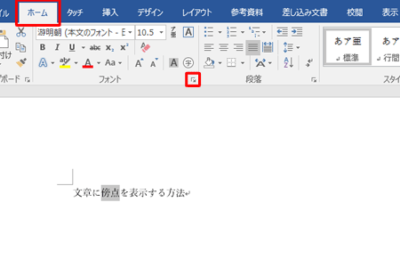
基本的な方法はとても簡単です。まず、傍点を付ける文字を選択します。そして、ホームタブにあるフォントグループで、傍点ボタンをクリックします。これだけで、選択した文字に傍点が付きます。
🖥️Wordを全画面表示!作業スペースを広げる方法| 手順 | 内容 |
|---|---|
| 1 | 傍点を付ける文字を選択する |
| 2 | ホームタブのフォントグループで傍点ボタンをクリック |
傍点の種類とカスタマイズ
Wordでは、傍点の種類や色、サイズもカスタマイズできます。傍点ボタンをクリックすると出てくるメニューで、傍点の設定を選ぶことで、細かい調整ができます。
| 項目 | 内容 |
|---|---|
| 種類 | 丸、四角、バツ、など |
| 色 | 赤、青、緑など |
| サイズ | 小、中、大など |
ショートカットキーで傍点を付ける
Wordには、傍点を素早く付けるためのショートカットキーも用意されています。選択した文字に傍点を付けるには、Ctrl + Shift + Dを押します。これで、すぐに傍点が付きます。
傍点を外す方法
傍点を外すことも簡単です。傍点を外したい文字を選択し、再度傍点ボタンをクリックするだけです。選択した文字から傍点が消えます。 これで、Wordで傍点を付け外しする方法がわかりましたね。文章を書く際には、効果的に傍点を使い、伝えたいところを強調しましょう。
Wordで文字に傍点をつけるにはどうすればいいですか?
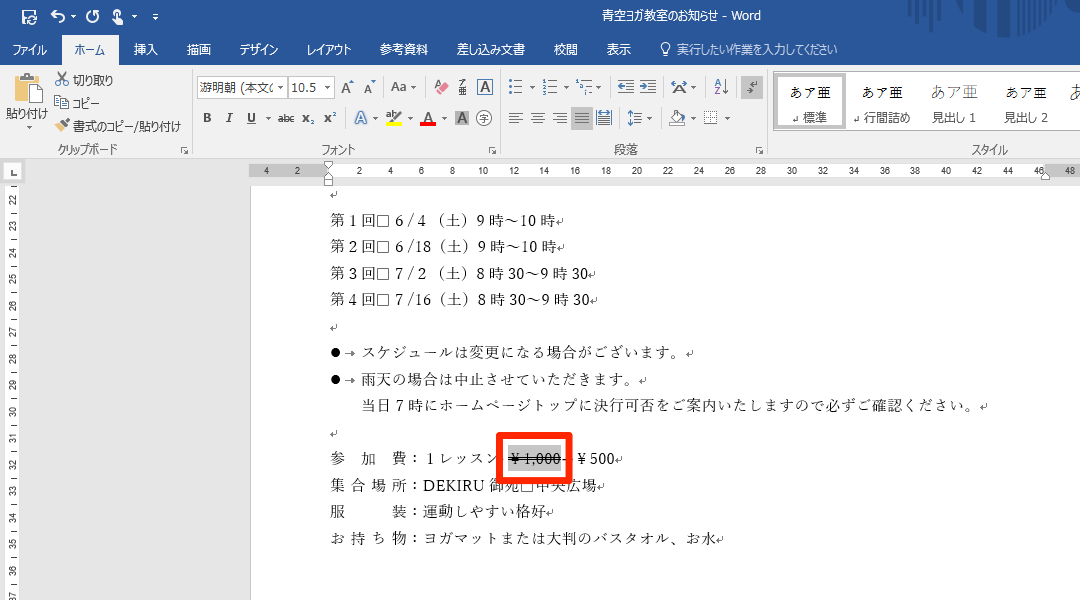
Wordで文字に傍点をつけるには、以下の手順で行います。
傍点のつけ方
Wordで文字に傍点をつけるには、まず傍点を付ける文字を選択します。その後、メニューバーから文字装飾を選択し、傍点をクリックします。これで選択した文字に傍点が付きます。
- 傍点を付ける文字を選択する
- メニューバーから文字装飾を選択する
- 傍点をクリックする
傍点の種類
Wordでは、複数の種類の傍点を利用できます。例えば、黒丸傍点や白丸傍点、二重丸傍点などがあります。好みに合わせて選べるので、ドキュメントの見た目を工夫することができます。
- 黒丸傍点
- 白丸傍点
- 二重丸傍点
傍点のカスタマイズ
Wordでは、傍点の色やサイズをカスタマイズすることができます。これにより、ドキュメントに個性を出したり、特定の点を強調することができます。
🖼️Wordで写真の üzerine 文字を追加!画像にテキストを挿入する方法- 傍点の色を変更する
- 傍点のサイズを変更する
- 傍点の種類を変更する
ワードで文字に輪郭をつけるにはどうすればいいですか?
ワードで文字に輪郭をつけるには、以下の手順に従ってください。
文字の輪郭を設定する
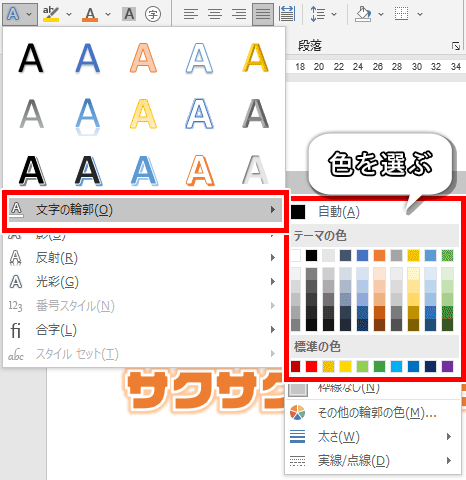
ワードで文字に輪郭をつけるには、まず文字を選択し、ホームタブにあるフォントグループのテキストの影またはテキストの輪郭をクリックします。それ么に、目的の効果を選択します。
- 文字を選択する
- ホームタブのフォントグループにあるテキストの影またはテキストの輪郭をクリック
- 目的の効果を選択する
輪郭の色を変更する
文字の輪郭の色を変更するには、テキストの輪郭オプションをクリックし、輪郭の色を選択して、好みの色を設定します。
➗Wordで分数の書き方!分数を入力する方法🔢- テキストの輪郭オプションをクリック
- 輪郭の色を選択
- 好みの色を設定する
輪郭のスタイルを変更する
文字の輪郭のスタイルを変更するには、テキストの輪郭オプションをクリックし、輪郭のスタイルを選択して、好みのスタイルを設定します。
- テキストの輪郭オプションをクリック
- 輪郭のスタイルを選択
- 好みのスタイルを設定する
Wordで文字の下に点をつけるには?
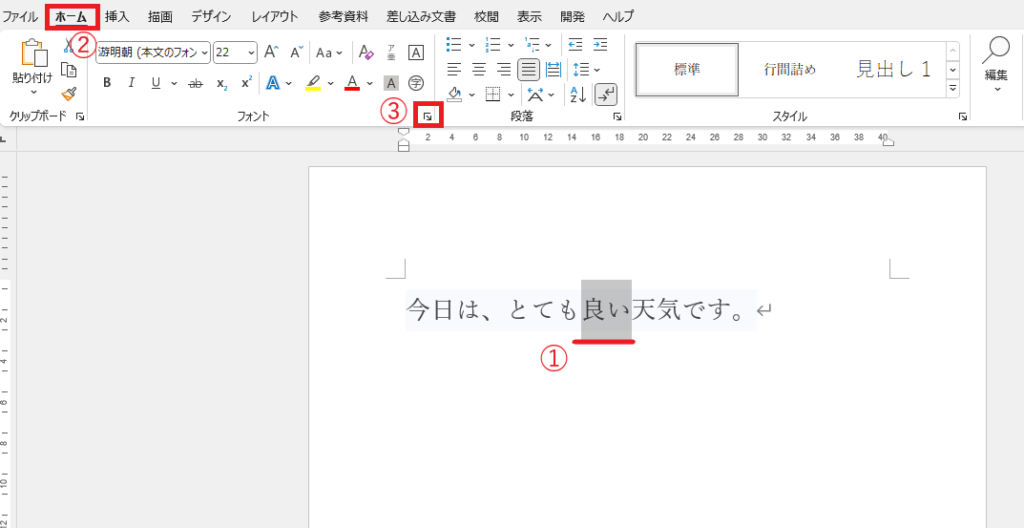
Wordで文字の下に点をつける方法は以下の通りです。
方法1: フォントダイアログボックスを使用する
Wordでは、フォントダイアログボックスから文字の下に点をつけることができます。
🔄Wordで図形を反転!図形を左右反転または上下反転する方法- 点をつけたい文字を選択します。
- ホームタブのフォントグループにあるダイアログボックス
launch ボタンをクリックします。 - フォントダイアログボックスの効果タブで、下線のドロップダウンリストから破線を選択します。
- OKをクリックします。
方法2: キーボードショートカットを使用する
Wordでは、キーボードショートカットを使って文字の下に点をつけることもできます。
- 点をつけたい文字を選択します。
- キーボードで Ctrl + Shift + W を押します。
方法3: Unicode 文字を使用する
Wordでは、Unicode文字を使って文字の下に点をつけることもできます。
- 点をつけたい文字を入力します。
- Unicode文字 U+0323 (コンビニング・ドット・ビロウ) を入力します。これは、キーボードの Alt キーを押しながら数字パッドの 0323 を入力し、 Alt キーを離すことで入力できます。
文字の横に点をつけると何といいますか?
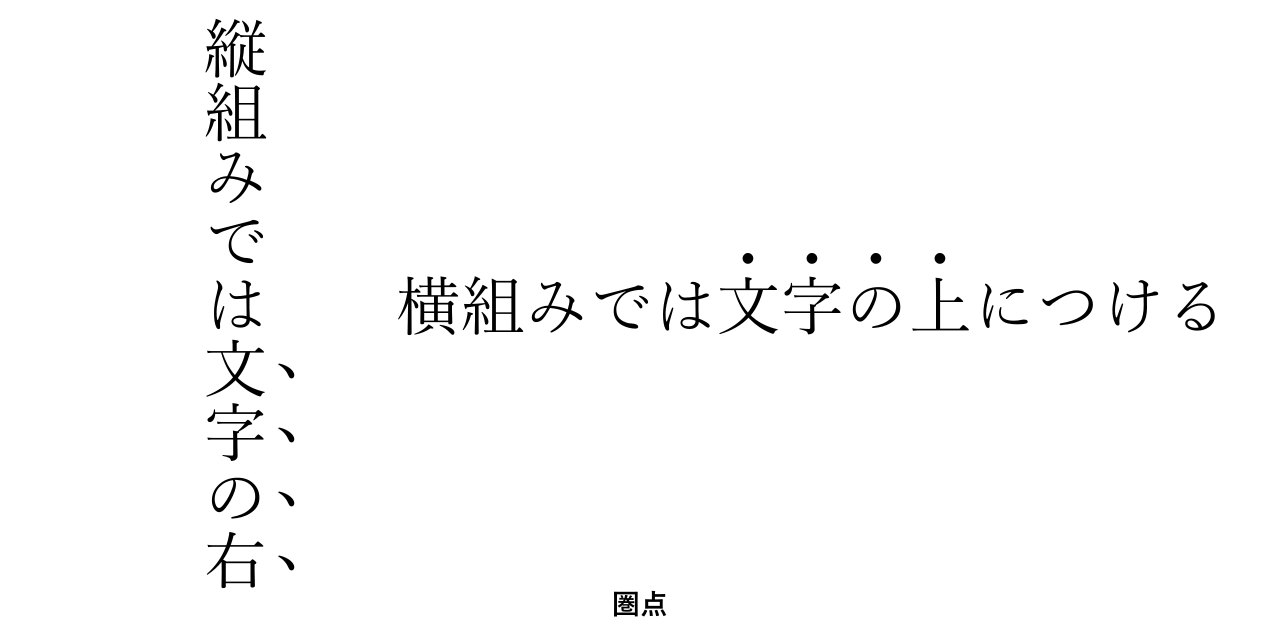
文字の横に点をつけると「捨て仮名(する)」または「濁点(だくてん)」と言いいます。
捨て仮名(する)の使い方
捨て仮名は、ひらがなやカタカナの文字の右上に小さな「°」をつけて、音を濁らせる効果があります。主に外来語や擬音語、擬態語などで使用されます。
- 例:カ→ガ(「カ」に捨て仮名をつけて「ガ」となる)
- 例:パ→バ(「パ」に捨て仮名をつけて「バ」となる)
- 例:ト→ド(「ト」に捨て仮名をつけて「ド」となる)
濁点(だくてん)の歴史
濁点の起源は、平安時代に遡ります。当時、漢字の旁(つくり)に点を打つことで濁音を表現していました。この方法が、後にひらがなやカタカナにも適用されるようになりました。
- 平安時代:漢字の旁に点を打つことで濁音を表現
- 鎌倉時代~室町時代:ひらがなやカタカナにも濁点が使用されるようになる
- 江戸時代:濁点の使い方が整理され、現在の形になる
濁点のつかない言葉
一部の言葉では、濁点がつかない場合は意味が変わることがあります。これらの言葉は注意が必要です。
- 例:こころ(心)→こゝろ(裸)
- 例:ひと(人)→ひと(灯)
- 例:さくら(桜)→さくら(桜)
よくある質問
Wordで傍点を付けるとはどのようなことですか?
Wordで傍点を付けるというのは、文章の中の特定の文字や単語に縦線やマーカーを追加することです。これは、強調やハイライトとして使われることが多く、読者にとって重要な情報やポイントを明確に伝えるための効果的な方法です。
Wordで傍点を付ける方法を教えてください。
Wordで傍点を付けるには、まず傍点を付ける文字や単語を選択します。次に、ホームタブにあるフォントグループの傍点ボタンをクリックします。そこから、傍点の種類(例:単線、複線、点線など)を選択し、適用します。また、段落全体に傍点を付ける場合もありますが、その場合は段落全体を選択してから同じ手順を行ってください。
傍点はどのような場面で使用されることが多いですか?
傍点は、注意喚起や重要な情報の強調、修正や変更箇所の表示など、多くの目的で使用されます。例えば、文書の改訂版で変更された部分を強調したい場合や、契約書で特に注意が必要な条項を目立たせる場合などに便利です。また、技術文書やマニュアルでは、キーワードや重要な概念を傍点で強調することで、読者の理解を助けることがあります。
Wordで傍点を外す方法は?
Wordで傍点を外すには、傍点が付いている文字や単語を選択し、再度ホームタブにあるフォントグループの傍点ボタンをクリックします。すると、傍点が解除されます。もし段落全体に傍点が付いている場合は、段落全体を選択してから同じ手順を行ってください。これで、選択された文字や段落から傍点が外されます。