🔢Wordで図表番号を挿入!図表に自動で番号を付ける方法
Microsoft Wordは、文書作成に欠かせないソフトウェアです。特に図表を多用するビジネス文書や学術論文では、図表の番号を正確に管理することが非常に重要です。本記事では、Wordで図表に自動で番号を付ける方法を詳しく解説します。この方法を活用すれば、図表の追加や削除によって番号が狂う問題を回避し、効率的な文書作成が可能になります。また、번호付けのカスタマイズ方法も紹介しますので、自分の文書に最適な図表番号を設定しましょう。

🔢Wordで図表番号を挿入!図表に自動で番号を付ける方法
Microsoft Wordでは、文書に図や表を挿入する際、それぞれに番号を振ることができます。これにより、文書の整理が容易になり、見やすさが向上します。また、Wordの機能を活用すれば、図表番号を自動的に付けることが可能です。これについて、以下で詳しく説明します。
① 図表番号の挿入方法
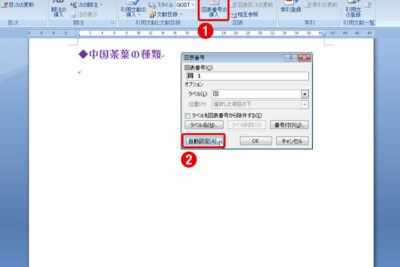
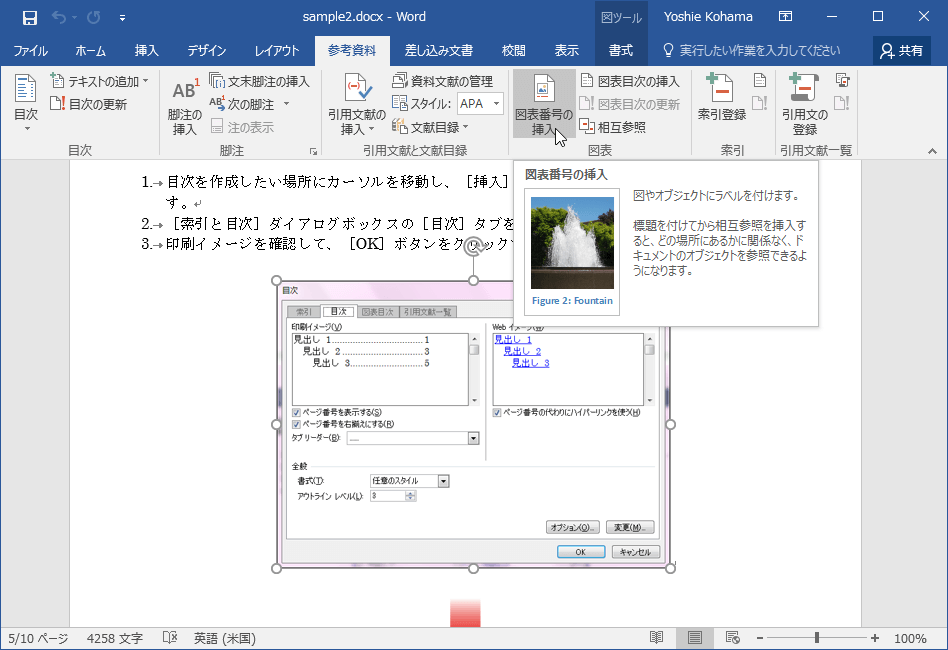
Wordで図表に番号を振るためには、まず挿入したい図表を選択します。その後、「参照」タブの「キャプション」機能を使用して、図表に番号を付けます。ここで、キャプションの種類(図、表など)と番号のスタイルを選択できます。
| 手順 | 操作 |
|---|---|
| 1 | 図表を選択 |
| 2 | 参照タブを開く |
| 3 | キャプションをクリック |
| 4 | キャプション名と番号のスタイルを選択 |
② 図表番号の自動更新
図表を追加または削除することで、番号が自動的に更新されるように設定することができます。これには、まず「引用文献のマーク」を挿入し、次に「フィールド」機能を使って図表番号を参照します。これによって、図表の追加や削除に伴って番号が自動的に更新されるようになります。
💻Wordの基本操作をマスター!初心者向けWord講座| 手順 | 操作 |
|---|---|
| 1 | 引用文献のマークを挿入 |
| 2 | フィールド機能から図表番号を参照 |
③ 図表番号のスタイル変更
図表番号のスタイルは、キャプション機能から変更することができます。例えば、数字だけの番号のほか、章番号を含めた番号付けや、アルファベットを使った番号付けなど、様々なスタイルが選べます。スタイルを変更することで、文書のフォーマットに合わせた番号付けが可能です。
| 手順 | 操作 |
|---|---|
| 1 | キャプション機能を開く |
| 2 | 番号のスタイルを選択 |
④ 図表番号の一括変更
文書内のすべての図表番号を一括して変更することもできます。これには、「参照」タブの「キャプション」機能を使用します。ここから、すべてのキャプションを選択し、一括して番号のスタイルやフォーマットを変更することができます。
| 手順 | 操作 |
|---|---|
| 1 | 参照タブを開く |
| 2 | キャプション機能からすべてのキャプションを選択 |
| 3 | 番号のスタイルやフォーマットを変更 |
⑤ 図表番号の参照
文書の中で図表番号を参照することで、読み手が特定の図表をすぐに見つけやすくなります。Wordでは、図表番号を参照するために「ス参照」機能が用意されています。これにより、文書内で参照する図表の番号が自動的に挿入されるため、参照ミスの心配がありません。
| 手順 | 操作 |
|---|---|
| 1 | 参照タブを開く |
| 2 | ス参照機能を選択 |
| 3 | 参照先の図表を選択 |
以上が、Wordで図表番号を挿入し、自動で番号を付ける方法の詳細です。これらの機能を活用することで、文書の整理が容易になり、読み手にとって見やすい文書を作成することができます。
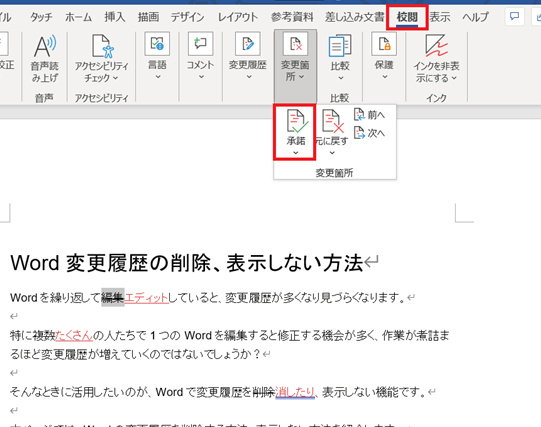
🔄Wordの変更履歴を消す方法!過去の編集内容を削除する方法Wordで図面番号を挿入するには?
Wordで図面番号を挿入するには、以下の手順に従ってください。
図面番号の挿入方法
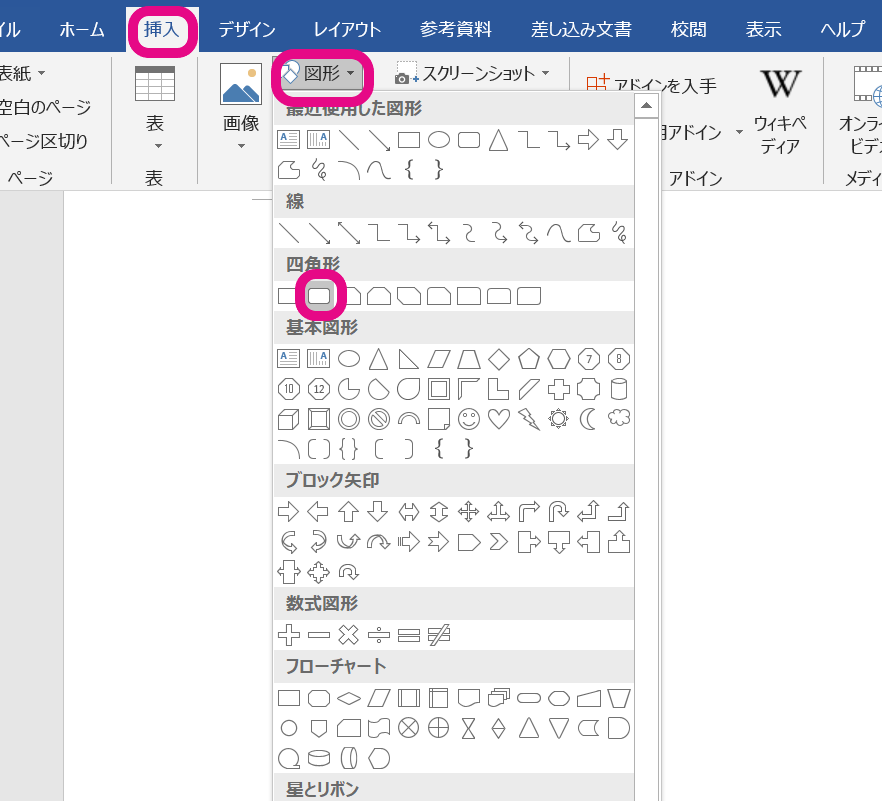
Wordで図面番号を挿入するには、まず図形を作成または挿入し、次に図形に番号を割り当てる必要があります。以下の手順で図面番号を挿入してください。
- 挿入したい位置にカーソルを移動します。
- 挿入タブをクリックし、図形を選択します。
- 目的の図形を選択し、ドキュメントに挿入します。
- 図形を右クリックし、番号の割り当てを選択します。
- 表示されるダイアログで、図形の種類と番号形式を選択し、OKをクリックします。
図面番号の変更方法
挿入した図面番号を変更するには、図形を選択し、図形の番号を変更する手順を実行します。
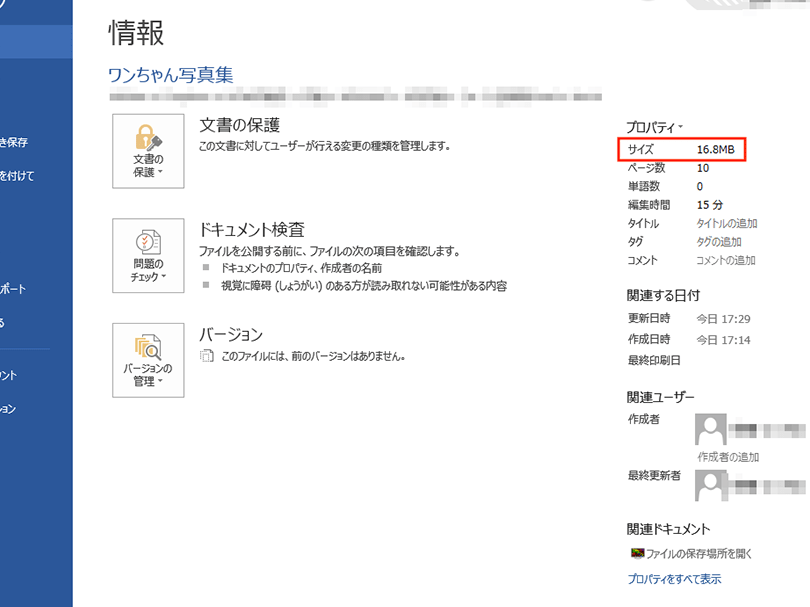
📄Wordのファイル容量を減らす方法!容量の大きいファイルを圧縮する方法- 変更したい図形を選択します。
- 右クリックし、番号の変更を選択します。
- 表示されるダイアログで、新しい番号を入力し、OKをクリックします。
図面番号の削除方法
図面番号を削除するには、図形を選択し、番号の割り当てを解除する必要があります。
- 削除したい図形を選択します。
- 右クリックし、番号の割り当てを解除を選択します。
- 図形から番号が削除されます。
Wordで表の自動採番をするには?
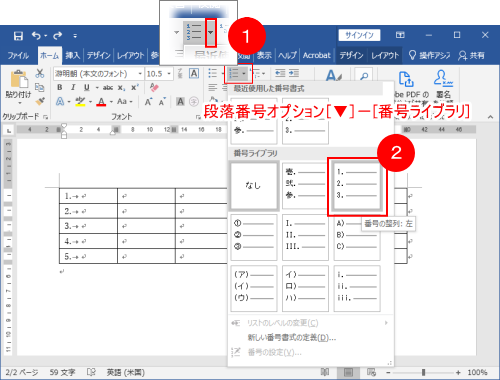
Wordで表の自動採番を行うには、以下の手順に従ってください。
表を作成する
まず、Word文書内に表を挿入します。表のセル数や行数、列数は後から調整することができます。
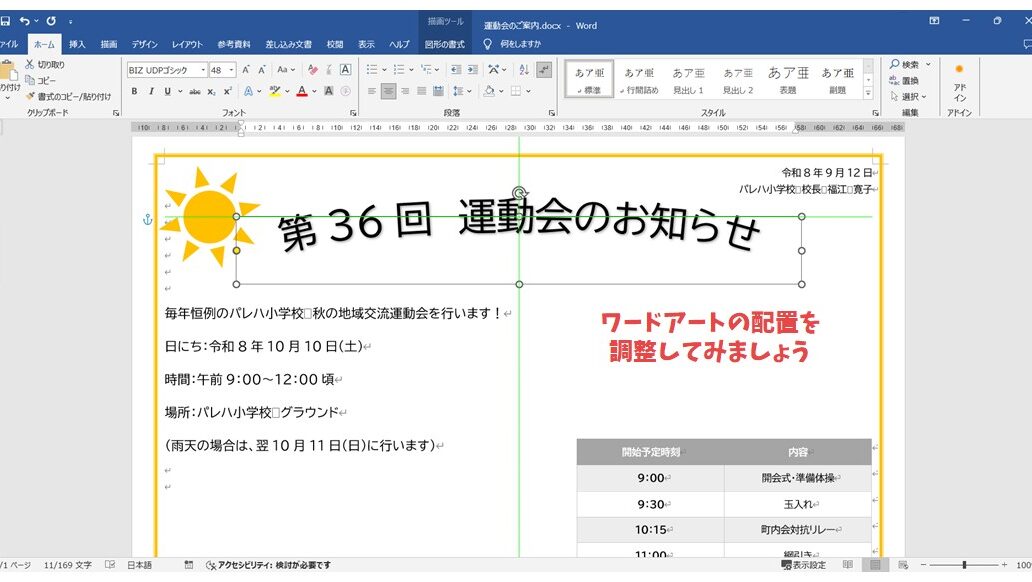
➕Wordへの挿入方法まとめ!画像・図形・表などを追加しよう➕- Word文書を開いて、挿入タブをクリックします。
- 表をクリックし、希望の行数と列数を選択して表を作成します。
自動採番を設定する
次に、表に自動採番を設定します。行または列に沿って番号を自動的に割り当てることができます。
- 表の左上のセルをクリックして、表設計タブを開きます。
- セルスタイルから表題行を選択して、表の最初の行にヘッダーを設定します。
- ヘッダーの下のセルにカーソルを置き、番号式ボタンをクリックして自動採番を開始します。
採番をカスタマイズする
自動採番の形式をカスタマイズして、番号に接頭辞や接尾辞を追加したり、番号の開始値を変更したりすることができます。
- 自動採番が適用されているセルを選択し、表設計タブを開きます。
- 番号式ボタンの横の矢印をクリックして、番号式の定義を開きます。
- _番号形式_ タブで、番号の形式を選択し、接頭辞や接尾辞を設定します。また、_開始番号_ を変更して、番号の開始値を設定できます。
ワードの表の番号を連番にするには?
ワードの表の番号を連番にする方法は、以下の通りです。
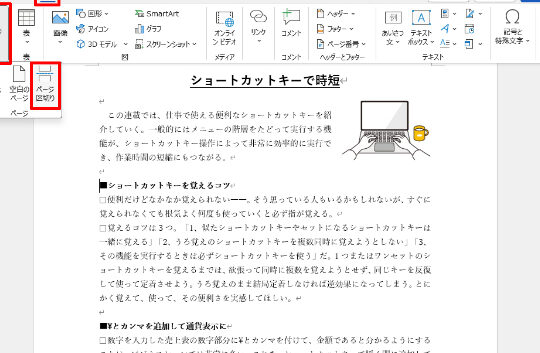
💻【秒速】Word改ページショートカットキー!ページ区切りをマスターしよう💻表の作成
まず、ワードで表を作成します。表のセルに番号を入力する代わりに、自動的に連番を割り当てる方法があります。
連番の設定
表の左上のセルをクリックして、「表ツール」タブにある「番号の書式設定」をクリックします。その後、表示されるメニューから「連番」を選択します。
番号の調整
番号のスタイルや開始番号を変更したい場合は、「番号の書式設定」ダイアログボックスを開き、「番号の形式」タブで調整できます。
- 表の作成: ワードで表を作成し、セルに番号を入力する代わりに、自動的に連番を割り当てます。
- 連番の設定: 表の左上のセルをクリックし、「表ツール」タブの「番号の書式設定」から「連番」を選択します。
- 番号の調整: 番号のスタイルや開始番号を変更するには、「番号の書式設定」ダイアログボックスで調整します。
Wordで図表番号を相互参照するには?

Wordで図表番号を相互参照するには、以下の手順を実行します。
相互参照の作成
相互参照を使用すると、文書内の図表番号を自動的に参照できます。これにより、図表番号が変更された場合でも、参照元の番号が自動的に更新されます。相互参照の作成手順は以下のとおりです。
- 参照先の図表番号が入力されているセルを選択します。
- 挿入タブの相互参照をクリックします。
- 参照タイプで番号付き項目を選択し、参照先の図表番号を選択してOKをクリックします。
相互参照の更新
文書内の図表番号が変更された場合、相互参照を更新する必要があります。相互参照の更新手順は以下のとおりです。
- 相互参照を右クリックし、フィールドの更新を選択します。
- 相互参照が更新され、最新の図表番号が反映されます。
相互参照の削除
相互参照が不要になった場合は、以下の手順で削除できます。
- 削除する相互参照を選択します。
- キーボードのBackspaceキーまたはDeleteキーを押して、相互参照を削除します。
よくある質問
Wordで図表番号を自動で付ける方法は?
Wordで図表番号を自動で付けるには、まず図表を選択し、参照タブにある挿入をクリックします。その後、図表番号を選択し、好みの番号形式を選択します。これで、選択した図表に自動的に番号が付けられます。
図表番号の形式を変更する方法は?
図表番号の形式を変更するには、挿入タブの図表番号をクリックし、番号形式を選択します。そこから、好みの形式(例:1.1、A-1など)を選択できます。また、標題を追加することもできます。
図表番号を途中から開始する方法は?
図表番号を途中から開始するには、挿入タブの図表番号をクリックし、番号の設定を選択します。その後、開始番号を変更することができます。これで、指定した番号から図表番号が始まります。
図表番号を削除する方法は?
図表番号を削除するには、削除したい番号が付いている図表を選択し、参照タブの挿入をクリックします。その後、図表番号を選択し、番号の削除をクリックします。これで、選択した図表の番号が削除されます。