␣ Word スペース:Wordでスペースを入力・削除
Microsoft Wordは、世界中で広く使われているワードプロセッサで、文書を作成する際にスペースの入力や削除は不可欠です。しかしスペースの扱いは、特に日本語の文書編集において、初心者にとってはやや難しいと感じることがあります。この記事では、Wordでスペースを入力・削除する方法を詳しく解説します。また、スペースの入力に関する一般的なルールや、スペースが文書の可読性に与える影響についても触れます。この情報を活用して、より効率的でプロフェッショナルな文書を作成できるようになりましょう。
Wordでスペースを効率的に活用する方法
Wordでスペースを入力・削除することは、文章の読みやすさや視認性を向上させるために非常に重要です。この記事では、Wordでスペースを効率的に活用する方法を詳しく解説します。
スペースの入力方法
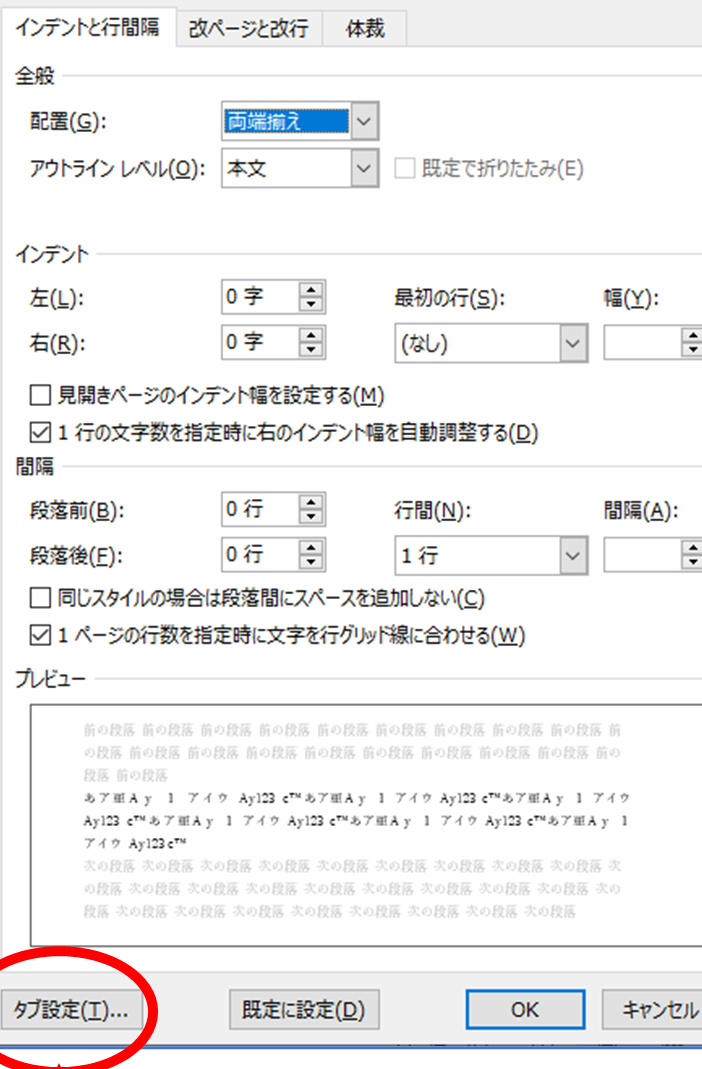
Wordでスペースを入力するには、主に以下の方法があります。 1. スペースバーを押す 2. タブキーを押す 3. エンターキーを押す スペースバーは、文字間にスペースを挿入する最も基本的な方法です。タブキーは、段落のインデントや表のセル間の移動に使用されます。エンターキーは、新しい段落を始めるために使用されます。
スペースの削除方法
Wordでスペースを削除するには、以下の方法があります。 1. バックスペースキーを押す 2. デリートキーを押す バックスペースキーは、カーソルの直前の文字を削除します。デリートキーは、カーソルの直後の文字を削除します。これらのキーを使って、不要なスペースを削除できます。
␣ Word スペース四角消す:スペースを表示する記号を非表示にするスペースの調整方法
Wordでは、スペースの幅を調整することができます。以下の手順でスペースの幅を変更します。 1. ホームタブをクリック 2. フォントをクリック 3. 詳細タブをクリック 4. 文字幅の縮尺を調整 この設定を変更することで、スペースの幅を細かく調整できます。
スペースの表示・非表示
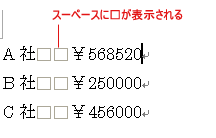
Wordでは、スペースやタブ、改行を表示することができます。以下の手順でこれらの記号を表示・非表示に切り替えます。 1. ホームタブをクリック 2. 表示/非表示をクリック これにより、スペースやタブ、改行が表示されるようになります。これらの記号を非表示にするには、再度表示/非表示をクリックします。
スペースの検索・置換
Wordでは、スペースを検索・置換することができます。以下の手順でスペースを検索・置換します。 1. ホームタブをクリック 2. 検索をクリック 3. 置換をクリック 4. 検索する文字列にスペースを入力 5. 置換後の文字列に置換する文字や文字列を入力 6. すべて置換をクリック この操作により、文章中のスペースを指定した文字や文字列に置換できます。
| 機能 | 説明 |
|---|---|
| スペースの入力 | スペースバー、タブキー、エンターキーを使用 |
| スペースの削除 | バックスペースキー、デリートキーを使用 |
| スペースの調整 | フォントの設定から文字幅を調整 |
| スペースの表示・非表示 | ホームタブから表示/非表示を切り替え |
| スペースの検索・置換 | 検索と置換機能を使用 |
よくある質問
Wordでスペースを入力する方法は何ですか?
Wordでスペースを入力するには、キーボードのスペースバーを押します。これは非常に簡単な操作ですが、スペースの使い方は重要です。例えば、文章の単語と単語の間にはスペース</1. を入れることで、読みやすさが大きく向上します。また、句読点の後にもスペースを入れることが一般的です。
🔗 Word セル結合:表のセルを結合するWordでスペースを削除する方法は?
Wordでスペースを削除するには、まずスペースが入力されている位置にカーソルを移動します。その後、バックスペースキーまたはデリートキーを押すことで、スペースを削除することができます。この操作は、余分なスペースや誤って入力されたスペースを削除して、文章を整理するのに役立ちます。
Wordでスペースの数を確認する方法はありますか?
Wordでは、スペースの数を確認する特定の機能はありません。しかし、スペースを含む文字数をカウントすることは可能です。メニューバーの「レビュー」タブを選択し、「言葉数」ボタンをクリックすると、文書内の文字数、単語数、文字数(スペースを含む)が表示されます。この情報を利用して、スペースの数を確認することができます。
Wordでスペースを利用して文字を整列させる方法は?
Wordでスペースを利用して文字を整列させるには、タブ文字を使用します。タブ文字は、キーボードのTabキーを押すことで入力できます。タブ文字を利用すると、文字列を一定の間隔で整列させることができます。この機能は、表やリストを作成する際に特に役立ちます。