📄 Word ページを増やす:Word文書にページを追加
Microsoft Wordは、世界中で広く使われているワードプロセッサです。ビジネス文書から学術論文まで、さまざまな目的で使用されています。そんなWord文書を作成している際に、ページを増やす方法を知っておくのは非常に重要です。この記事では、Word文書にページを追加する方法を詳細に説明します。キーボードショートカットからマウス操作まで、さまざまな方法を紹介し、皆さんの文書作成をもっと効果的かつ効率的にするために役立てることを願っています。
📄 Word ページを増やす:Word文書にページを追加する方法
Word文書での作業中に、ページを追加する必要がある場合があります。このガイドでは、Word文書にページを追加するいくつかの方法を紹介します。
1. 改ページを挿入する
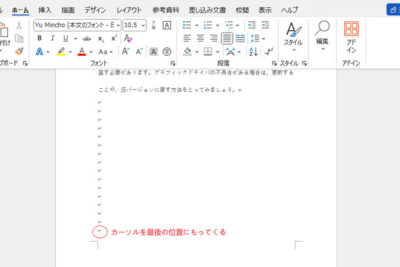
文書内で新しいページを開始する最も簡単な方法は、改ページを挿入することです。カーソルをページを追加したい位置に置いて、「挿入」タブを開き、「改ページ」をクリックします。これにより、カーソルの位置に新しいページが追加されます。
2. 表 paperMPAの追加
Word 2010以降では、表紙や無地のページなど、さまざまなページ種類を追加できます。「挿入」タブを開き、「ページ」をクリックし、「表紙」または「無地」を選択します。これにより、文書の最初または最後に新しいページが追加されます。
📄 Word ページ削除方法:Word文書からページを削除3. ページ区切りを使用する
ページ区切りを使用して、文書内に新しいページを追加することもできます。ページ区切りは、文書の特定の箇所で新しいページを開始するために使用されます。「レイアウト」タブを開き、「区切り」をクリックし、「ページ」を選択します。これにより、カーソルの位置に新しいページが追加されます。
4. Ctrl + Enterキーを使用する
ページをすばやく追加するためのショートカットキーは、Ctrl + Enterです。カーソルをページを追加したい位置に置いて、CtrlとEnterキーを同時に押すと、新しいページが追加されます。
5. テンプレートを使用する
Wordには、さまざまな用途に合わせた多くのテンプレートが用意されています。これらのテンプレートには、既に複数のページが組み込まれています。新しい文書を作成するときにテンプレートを選択し、それをカスタマイズして使用します。
| 方法 | 説明 |
|---|---|
| 改ページを挿入する | カーソルの位置に新しいページを追加します。 |
| 表紙や無地のページを追加 | 文書の最初または最後に新しいページを追加します。 |
| ページ区切りを使用する | 文書の特定の箇所で新しいページを開始します。 |
| Ctr + Enterキーを使用する | ショートカットキーで新しいページをすばやく追加します。 |
| テンプレートを使用する | 既に複数のページが組み込まれたテンプレートを使用します。 |
よくある質問
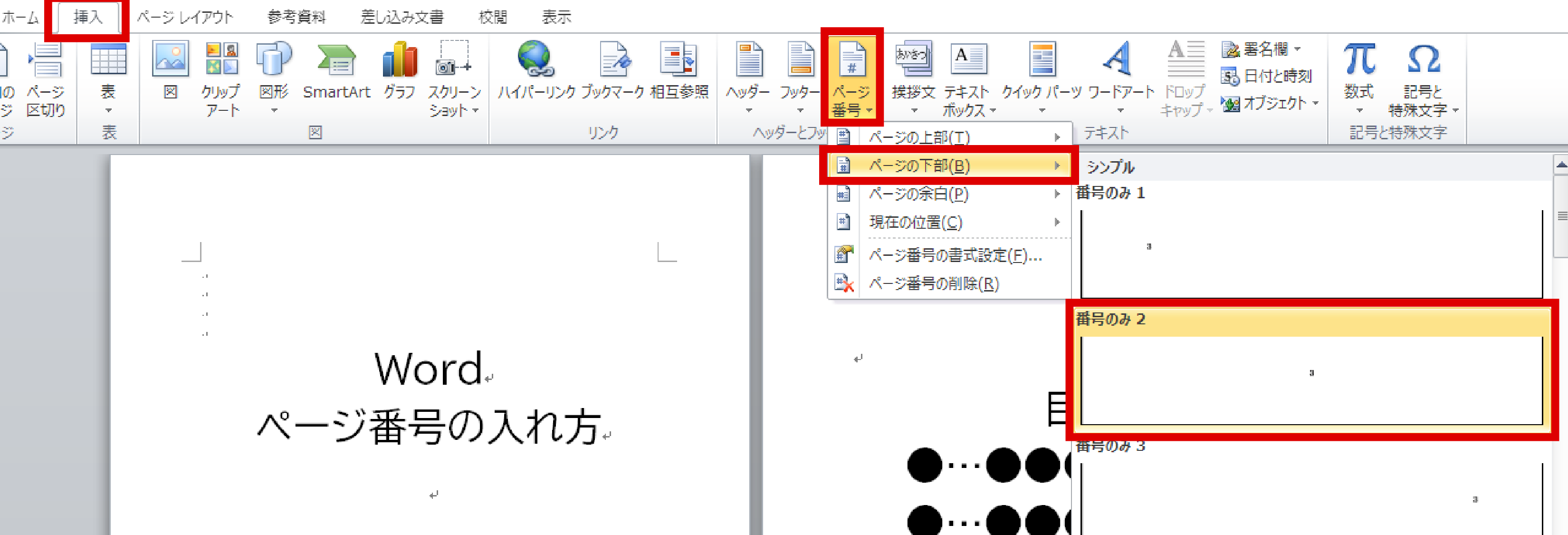
Wordでページを増やす方法は?📄 Word ページ消し方:Word文書から不要なページを削除 Word文書でページを増やす方法は非常に簡単です。まず、ページを追加したい位置にカーソルを置きます。そして、挿入タブをクリックし、ページ ブレイクを選択します。これで、新しいページが追加されます。ページを増やすショートカットはありますか? はい、Wordでページを増やすためのショートカットがあります。それは、Crtl + Enterキーを同時に押すことです。このショートカットを使用すると、カーソルの位置に新しいページが即座に追加されます。複数のページを一度に追加する方法は?📄 Word ページ番号入れ方:Word文書にページ番号を挿入 複数のページを一度に追加する方法もあります。まず、ページを追加したい位置にカーソルを置きます。次に、挿入タブをクリックし、ページを選択します。そして、ページの挿入をクリックし、追加するページ数を指定して、OKをクリックします。追加したページを削除する方法は? 追加したページを削除する場合、削除したいページにカーソルを置き、削除キーを押します。これで、ページが削除されます。ただし、ページにテキストや図などが含まれている場合は、それらも削除されますのでご注意ください。
ページを増やすショートカットはありますか? はい、Wordでページを増やすためのショートカットがあります。それは、Crtl + Enterキーを同時に押すことです。このショートカットを使用すると、カーソルの位置に新しいページが即座に追加されます。複数のページを一度に追加する方法は?📄 Word ページ番号入れ方:Word文書にページ番号を挿入 複数のページを一度に追加する方法もあります。まず、ページを追加したい位置にカーソルを置きます。次に、挿入タブをクリックし、ページを選択します。そして、ページの挿入をクリックし、追加するページ数を指定して、OKをクリックします。追加したページを削除する方法は? 追加したページを削除する場合、削除したいページにカーソルを置き、削除キーを押します。これで、ページが削除されます。ただし、ページにテキストや図などが含まれている場合は、それらも削除されますのでご注意ください。
複数のページを一度に追加する方法は?📄 Word ページ番号入れ方:Word文書にページ番号を挿入 複数のページを一度に追加する方法もあります。まず、ページを追加したい位置にカーソルを置きます。次に、挿入タブをクリックし、ページを選択します。そして、ページの挿入をクリックし、追加するページ数を指定して、OKをクリックします。追加したページを削除する方法は? 追加したページを削除する場合、削除したいページにカーソルを置き、削除キーを押します。これで、ページが削除されます。ただし、ページにテキストや図などが含まれている場合は、それらも削除されますのでご注意ください。
追加したページを削除する方法は? 追加したページを削除する場合、削除したいページにカーソルを置き、削除キーを押します。これで、ページが削除されます。ただし、ページにテキストや図などが含まれている場合は、それらも削除されますのでご注意ください。