〰️ Word 取り消し線二重:二重の取り消し線を引く方法
ワードでの文章編集において、取り消し線はよく使われる機能です。しかし、その取り消し線を二重に引く方法を知っている人は少ないでしょう。この記事では、Wordで取り消し線二重を実現する具体的な手順を紹介します。標準の取り消し線機能に加え、独自の設定を活用することで、さらに目 立つ取り消し線を効率的に引くことが可能になります。この方法をマスターすることで、文章の修正や強調に新たな可能性が広がります。атися
ZeroWidthSpace
The answer is: ワードでの文章編集において、取り消し線はよく使われる機能です。しかし、その取り消し線を二重に引く方法を知っている人は少ないでしょう。この記事では、Wordで取り消し線二重を実現する具体的な手順を紹介します。標準の取り消し線機能に加え、独自の設定を活用することで、さらに目 立つ取り消し線を効率的に引くことが可能になります。この方法をマスターすることで、文章の修正や強調に新たな可能性が広がります。
〰️ Wordで二重取り消し線を引く方法
Wordで文章を修正する際、取り消し線はよく使われる機能ですが、二重の取り消し線を引く方法を知らない方も多くいらっしゃいます。本記事では、二重取り消し線を引く方法を詳しく解説します。
方法1: 既存の機能を利用する
Wordには、標準で二重取り消し線を引く機能が備わっていません。しかし、少し手間をかければ、同じような効果を得ることができます。以下の手順で、既存の機能を利用して二重取り消し線を引きましょう。 1. 取り消し線を引きたい文字列を選択します。 2. 「ホーム」タブの「フォント」グループにある「取り消し線」ボタンをクリックします。 3. 同じ文字列を再度選択し、「ホーム」タブの「フォント」グループにある「下線」ボタンをクリックし、下線を引くことで二重取り消し線のような効果を得られます。
| 手順 | 内容 |
|---|---|
| 1 | 文字列を選択 |
| 2 | 取り消し線を引く |
| 3 | 下線を引く |
方法2: マを使用する
より効率的に二重取り消し線を引くには、マを使用する方法があります。マを錄製し、以下のVBAコードを追加してください。 vb Sub DoubleStrikeThrough() With Selection.Font .StrikeThrough = True .Underline = wdUnderlineDouble End With End Sub このマを実行することで、選択した文字列に二重取り消し線が引かれます。
📄 Word 句読点変更一括:句読点を一括で変更| 手順 | 内容 |
|---|---|
| 1 | マの錄製を開始 |
| 2 | VBAコードを追加 |
| 3 | マを実行 |
方法3: フォントの装飾をカスタマイズする
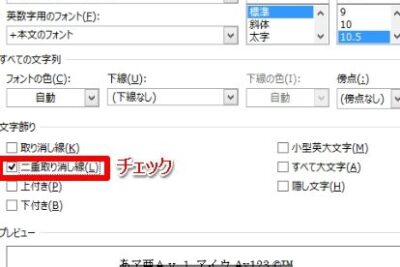
最後に、フォントの装飾をカスタマイズして二重取り消し線を引く方法も紹介します。この方法では、Wordのフォントダイアログボックスを使用します。 1. 取り消し線を引きたい文字列を選択します。 2. 「ホーム」タブの「フォント」グループにある「フォント」ダイアログボックスを開きます。 3. 「装飾」タブで、「取り消し線」を選択し、「下線」で「二重線」を選択します。 これで、選択した文字列に二重取り消し線が引かれます。
| 手順 | 内容 |
|---|---|
| 1 | 文字列を選択 |
| 2 | フォントダイアログボックスを開く |
| 3 | 装飾タブで設定を変更 |
これらの方法を利用することで、Wordで二重取り消し線を簡単に引くことができます。各方法の長所と短所を考慮して、最適な方法を選択してください。
よくある質問
Wordで取り消し線二重を引く方法は?
Wordで文字に取り消し線二重を引くには、まず取り消し線を引きたい文字を選択します。そして、ホームタブにある文字装飾グループの取り消し線をクリックすると、取り消し線メニューが表示されます。その中から二重取り消し線を選択すると、選択した文字に二重の取り消し線が引かれます。
取り消し線二重の色を変更する方法は?
取り消し線二重の色を変更するには、まず取り消し線を引いている文字を選択します。その後、ホームタブにあるフォントカラーをクリックし、その他の色を選択します。標準色またはカスタム色から希望の色を選択すると、取り消し線二重の色が変更されます。
📄 Word 合体:複数のWordファイルを結合取り消し線二重を削除する方法は?
取り消し線二重を削除するには、取り消し線を引いている文字を選択します。そして、ホームタブにある取り消し線をクリックし、取り消し線なしを選択します。これで、選択した文字から取り消し線二重が削除されます。
キーボードショートカットで取り消し線二重を引く方法は?
キーボードショートカットで取り消し線二重を引くには、まず取り消し線を引きたい文字を選択します。そして、CtrlキーとShiftキーを押しながら数値キー2を押すと、選択した文字に取り消し線二重が引かれます。このショートカットを使えば、より迅速に取り消し線二重を引くことができます。