📝 Word 編集記号:編集内容を分かりやすく!編集記号の種類と使い方
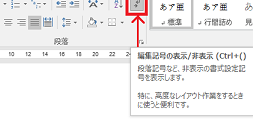
編集記号は、文章を修正する際に便利なツールです。編集記号を使うことで、削除、挿入、移動などの編集内容を明確に示すことができ、作家と編集者の意思疎通がスムーズになります。この記事では、編集記号の主要な種類と、それぞれの記号の使い方について詳しく解説します。また、実際の編集作業での活用方法や、編集記号を用いたコミュニケーションのポイントも紹介します。是非、効率的な編集作業に役立てていただけるよう、お読みいただければと思います。
📝 Word編集記号:編集内容を分かりやすく!編集記号の種類と使い方
Microsoft Wordで文書を編集する際には、編集記号が非常に役立ちます。編集記号は、テキストの追加、削除、変更などを行った際に、その内容を明確に見せるための記号です。本記事では、Wordでよく使用される編集記号の種類と、その使い方について詳しく解説します。
1. 文字の追加
文字を追加する場合、追加したい場所に下線を引き、追加する文字を上に書きます。これにより、どこにどの文字を追加したいのかが一目瞭然です。
2. 文字の削除
文字を削除する場合は、削除したい文字の上に破線を引きます。これで、どの文字を削除すべきかが明確になります。
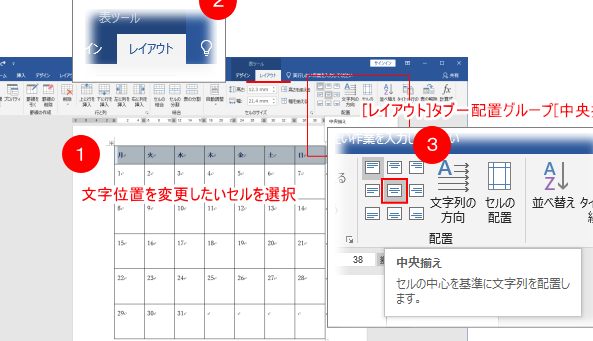
↕ Word 縦揃える:セル内やテキストボックスで縦方向に揃える方法3. 文字の変更
文字を変更する際は、変更したい文字に二重線を引き、変更後の文字を近くに書きます。これにより、どの文字をどのように変更すべきかがわかりやすくなります。
4. 文字の移動
文字を移動させる場合、移動元の文字に点線を引き、移動先に矢印を書きます。これで、どの文字をどこへ移動させるべきかが明確になります。
5. 段落の追加・削除
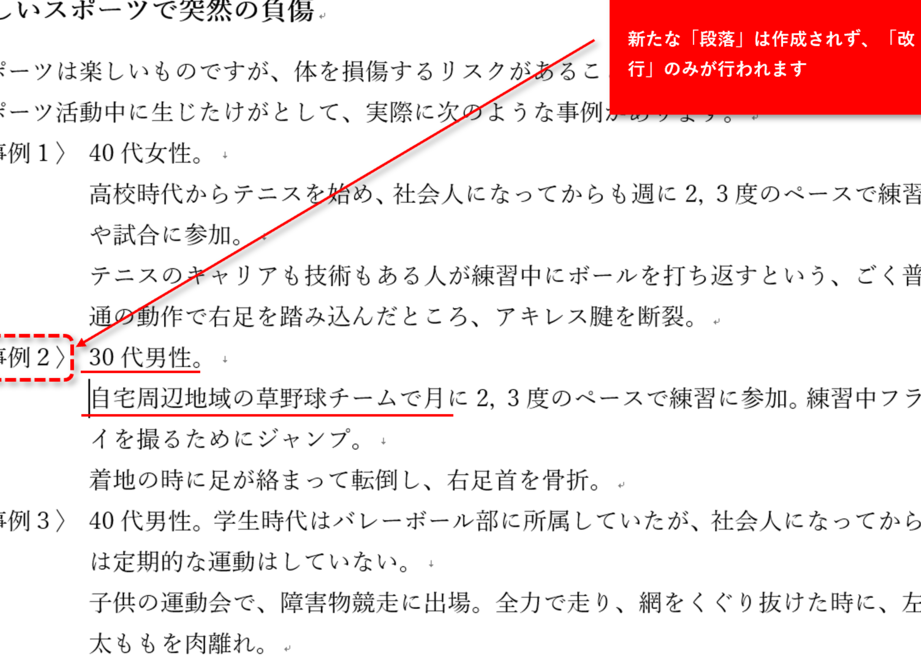
段落を追加する際は、追加したい場所に¶マークを書き、削除する場合は、削除したい段落に大きな×マークを書きます。これにより、段落の追加や削除がどの部分で行われるべきかが一目でわかります。
| 編集内容 | 編集記号 |
|---|---|
| 文字の追加 | 下線 |
| 文字の削除 | 破線 |
| 文字の変更 | 二重線 |
| 文字の移動 | 点線と矢印 |
| 段落の追加 | ¶マーク |
| 段落の削除 | 大きな×マーク |
これらの編集記号を上手に使い分けることで、編集内容が相手に伝わりやすくなり、スムーズなコミュニケーションが可能になります。ぜひ、皆さんの文書編集の際には、これらの編集記号を活用してみてください。
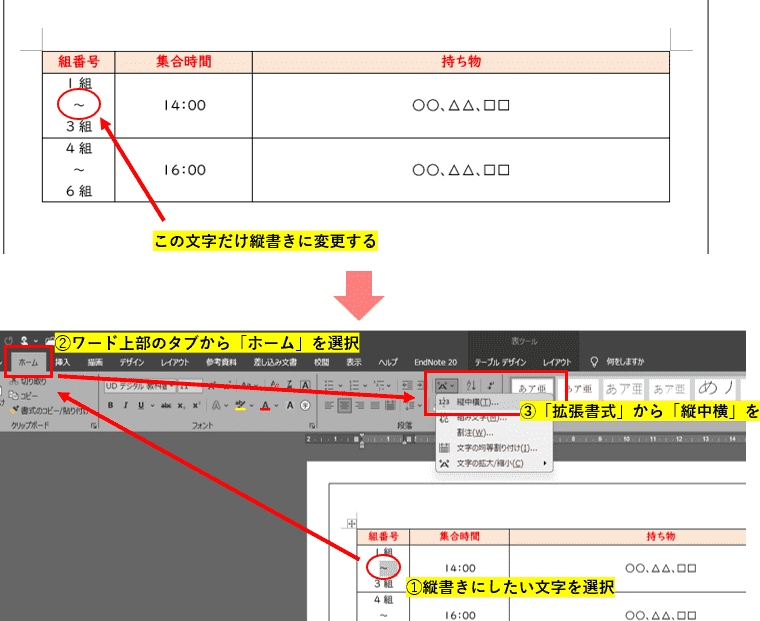
📄 Word 縦書き一部:特定の段落だけ縦書きにする方法よくある質問
📝 Word 編集記号:編集内容を分かりやすく!編集記号の種類と使い方
Q1: Wordで使用される主な編集記号にはどのようなものがありますか?
A1: Wordで使用される主な編集記号には、例えば削除記号( Delete )、挿入記号( ^ )、移動記号( 《 )などがあります。これらの記号は、文章の修正や編集を行う際に、どこを削除すべきか、どこに文字を追加すべきか、またどこからどこまでの文章を移動すべきかを示すために使用されます。編集記号を上手に使い分けることで、編集作業を効率的に進めることが可能です。
Q2: 編集記号を使って文章を修正する際に注意すべき点は何ですか?
A2: 編集記号を使って文章を修正する際には、編集記号の意味を正確に理解し、適切な位置に記号を挿入することが重要です。また、編集記号の使い方に一貫性を持たせることでも、編集作業の効率化や、他者との意思疎通の明確化が期待できます。Lastly, 編集記号の過剰な使用は文章の可読性を下げるため、適切な量を心掛けることが望ましいです。
Q3: Wordの編集記号を使って、文章の整形や修正を効率的に行う方法はありますか?
A3: Wordの編集記号を使って文章の整形や修正を効率的に行うためには、まず編集記号の種類と使い方を理解し、素早く正確に記号を挿入できる練習を重ねることが重要です。また、編集作業の目的や方針を明確にし،編集記号を用いた修正作業に一貫性を持たせることで、効率的な編集作業が可能となります。
Q4: 編集記号を用いた修正作業後、記号を削除し、整然とした文章にするためのポイントは何ですか?
A4: 編集記号を用いた修正作業後に、記号を削除し、整然とした文章にするためには、修正箇所を入念にチェックし、編集記号が指示する修正をすべて反映させているかを確認することが重要です。その後、編集記号を一つずつ削除し、文章がスムーズに読める状態に整えます。Finally, 最終チェックとして、文章全体を再読し、問題がなければ編集作業は完了です。
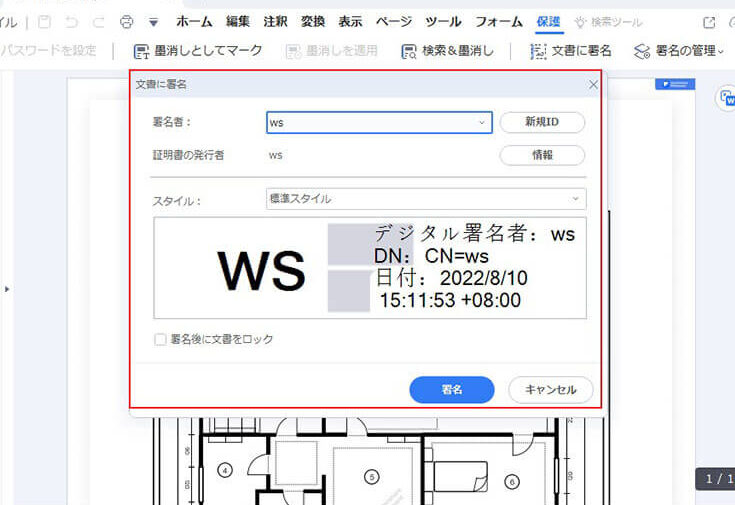
✍️ Word 署名:文書に署名を追加する方法:画像・手書き・電子署名