📄 Word 間隔を狭くする方法!文字間隔や行間隔
文字間隔や行間隔を調整することで、文章の可読性を向上させることができます。本記事では、Wordで間隔を狭くする方法を詳しく解説します。文字間隔や行間隔を細かく調整するためには、いくつかの手順を踏む必要がありますが、ここで紹介する方法を活用すれば、 anyone can easily行うことができます。また、適切な間隔設定によって、文書の印象も大きく変わりますので、ぜひぜひご参考にしてください。
📄 Wordで効果的な間隔調整!文字間隔や行間隔を狭くする方法
Wordで文書を作成する際、文字間隔や行間隔を適切に調整することで、文章の可読性が大きく向上します。本記事では、Wordで間隔を狭くする方法を詳しく解説します。
文字間隔を狭くする方法
文字間隔を狭くすることで、文章がコンパクトにまとまり、読みやすさが向上します。以下の手順で文字間隔を調整してください。
- 調整したい文字列を選択します。
- 右クリックして「フォント」を選択します。
- 「文字間隔」タブを開き、「間隔」を「狭く」に設定します。
- 「OK」をクリックして変更を適用します。
行間隔を狭くする方法
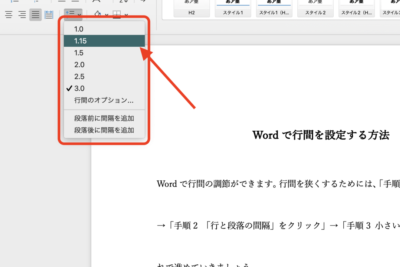
行間隔を狭くすることで、文章がシンプルになり、読者の目の疲れを軽減できます。以下の手順で行間隔を調整してください。
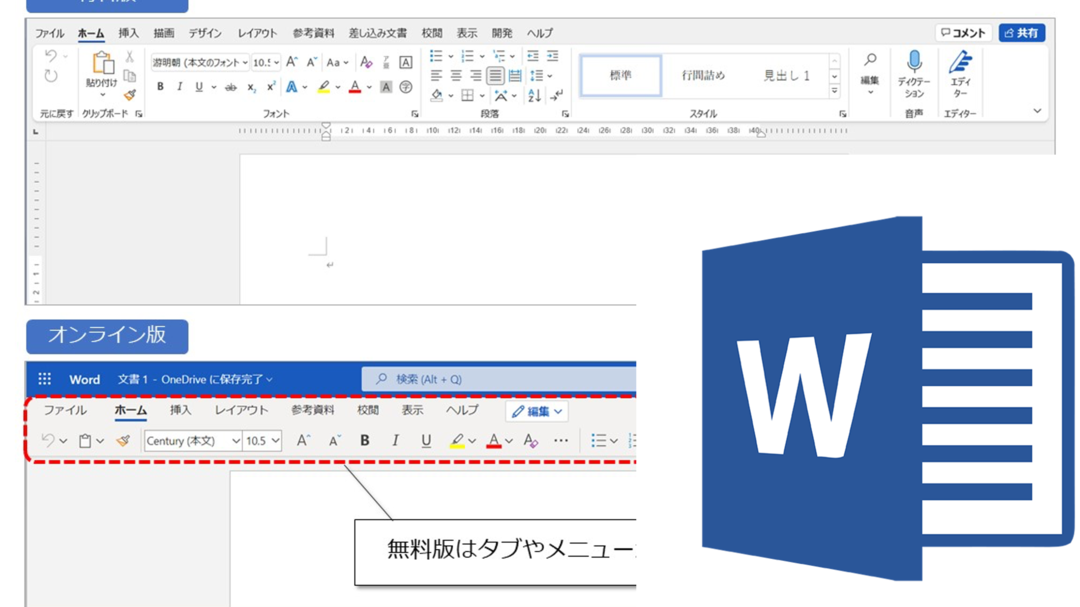
📄 フリースフト Word:無料で使える Word ソフト- 調整したい段落を選択します。
- 右クリックして「段落」を選択します。
- 「行間隔」で「狭く」を選択します。
- 「OK」をクリックして変更を適用します。
段落間の間隔を狭くする方法
段落間の間隔を狭くすることで、文章のまとまりが増し、読みやすさが向上します。以下の手順で段落間の間隔を調整してください。
- 調整したい段落を選択します。
- 右クリックして「段落」を選択します。
- 「段落前」「段落後」の間隔を小さく設定します。
- 「OK」をクリックして変更を適用します。
スタイルを活用した間隔調整
Wordのスタイル機能を活用することで、間隔調整を効率的に行えます。以下の手順でスタイルを設定してください。
- スタイルギャラリーから適切なスタイルを選択します。
- 右クリックして「変更」を選択します。
- 「フォント」や「段落」タブで間隔を調整します。
- 「OK」をクリックして変更を適用します。
キーボードショートカットで間隔調整
キーボードショートカットを利用することで、間隔調整を更に効率化できます。以下は、間隔調整に役立つショートカットキーです。 文字間隔
- 狭くする:Ctrl + Shift + <
- 広くする:Ctrl + Shift + >
行間隔
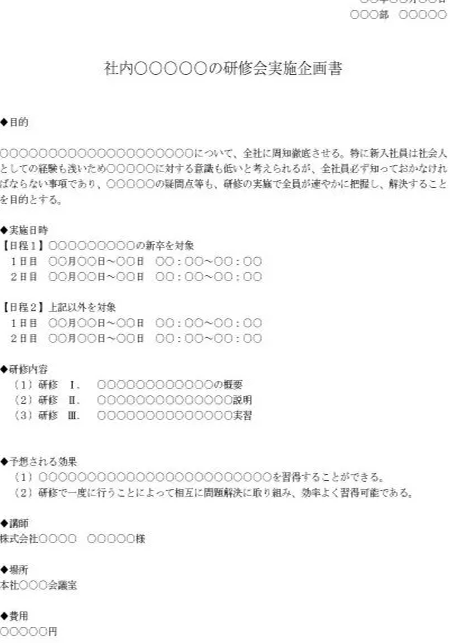
📄 企画書 Word:ビジネスプランを効果的に伝える- 狭くする:Ctrl + 1
- 広くする:Ctrl + 2
| 項目 | ショートカット |
|---|---|
| 文字間隔 狭く | Ctrl + Shift + < |
| 文字間隔 広く | Ctrl + Shift + > |
| 行間隔 狭く | Ctrl + 1 |
| 行間隔 広く | Ctrl + 2 |
これらの方法を活用し、Word文書の間隔調整を効率的に行いましょう。適切な間隔調整により、文章の可読性が向上し、読者に情報を効果的に伝えることができます。
よくある質問
Wordで文字間隔を狭くする方法は?
Wordで文字間隔を狭くするには、まず文字を選択して「ホーム」タブにある「フォント」をクリックします。次に、「文字間隔」の項目で、「狭く」を選択し、適切な間隔を設定します。これにより、選択した文字の間隔が狭くなります。
Wordで行間隔を狭くする方法は?
Wordで行間隔を狭くするには、行を選択して「ホーム」タブにある「行間隔」をクリックします。次に、「狭く」を選択するか、行間隔の値を直接入力してカスタマイズします。これにより、選択した行の間隔が狭くなります。
Wordで文字間隔と行間隔を同時に変更する方法は?
Wordで文字間隔と行間隔を同時に変更するには、まず文書の該当部分を選択します。次に、「ホーム」タブにある「フォント」をクリックして文字間隔を設定し、「行間隔」をクリックして行間隔を設定します。これにより、選択した部分の文字間隔と行間隔が同時に変更されます。
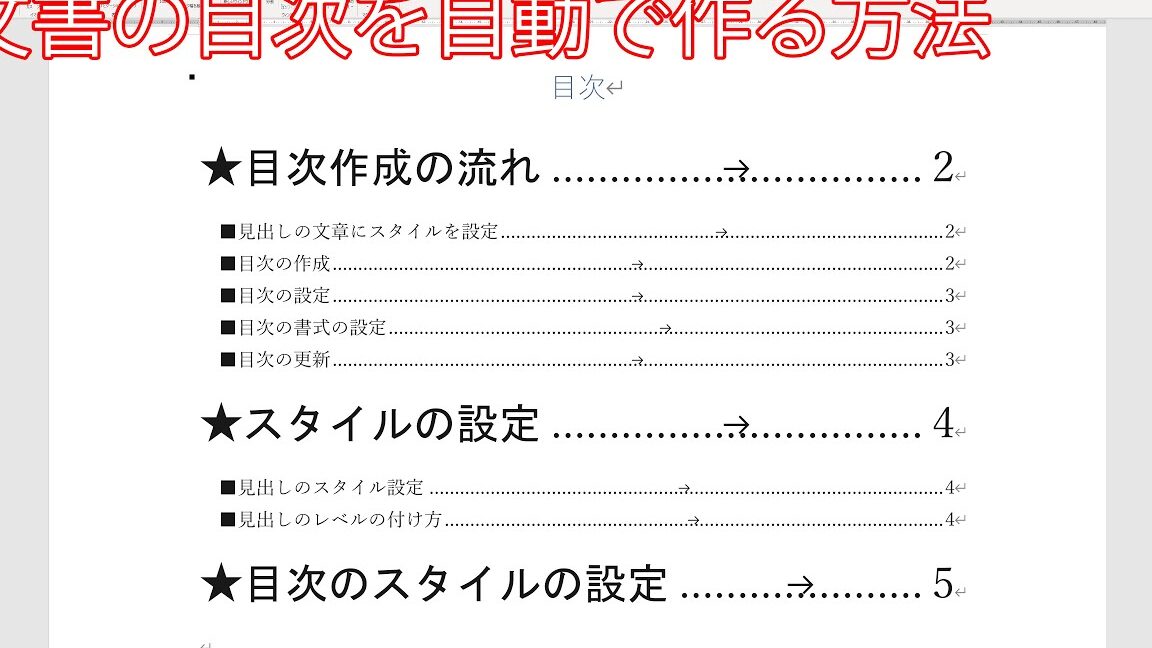
🎓 卒論目次書き方 Word:目次作成のルールと自動作成Wordで文字間隔を調整しても効果がないのはなぜですか?
文字間隔を調整しても効果が見られない場合、文字のフォントや言語設定が原因であることがあります。特定のフォントや言語では、文字間隔の調整が制限されることがあります。その場合は、別のフォントや言語設定を試してみてください。また、適用する範囲が選択されていない場合も効果がないため、間隔を調整したい文字や行が正確に選択されていることを確認してください。