📄 Word 表に塗りつぶしを設定する方法!セルに色を付ける
Microsoft Wordの表機能を使って、セルに塗りつぶしを設定する方法を解説します。表を利用することで、データの整理や見やすさが向上しますが、セルに色を付けることでさらに分かりやすさが増すことがあります。この記事では、Wordの表でセルに色を付ける手順を step by step で紹介します。また、色の選択や、複数のセルを一括して塗りつぶす方法など、便利なテクニックも取り上げますので、是非ご覧ください。
Wordの表でセルに色を付ける方法
Wordの表でセルに色を塗りつぶす方法を詳しく解説します。表をもっと魅力的に見せるために、セルに色を付けるのは効果的な方法です。以下の手順で、Wordの表のセルに色を塗りつぶすことができます。
表を作成する
まず、Wordで表を作成します。「挿入」タブの「表」ボタンをクリックし、行と列の数を選択して表を作成します。
塗りつぶしを設定するセルを選択する
色を付けるセルを選択します。一つのセルだけ、複数のセル、行や列全体を選択することができます。
📄 Word 表を小さくする方法!表のサイズ調整「塗りつぶし」ボタンをクリックする
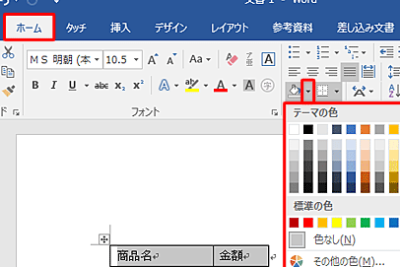
セルを選択したら、「デザイン」タブにある「塗りつぶし」ボタンをクリックします。
色を選択する
「塗りつぶし」ボタンをクリックすると、色の選択画面が表示されます。使用したい色をクリックして選択します。テーマカラー、標準色、または「その他の色」からカスタムカラーを選択することができます。
塗りつぶしを設定する
色を選択すると、選択していたセルにその色が適用されます。これで、表のセルに色を塗りつぶすことができました。
| ステップ | 内容 |
|---|---|
| 1 | 表を作成する |
| 2 | 塗りつぶしを設定するセルを選択する |
| 3 | 「塗りつぶし」ボタンをクリックする |
| 4 | 色を選択する |
| 5 | 塗りつぶしを設定する |
これらの手順を繰り返すことで、表のさまざまなセルに色を塗りつぶすことができます。色を効果的に使い分けることで、表を見やすく、目立たせることができます。表のデザインを工夫して、資料をもっと魅力的に見せましょう。
📄 Word 表内で改行する方法!セル内で複数行表示よくある質問
Word表でセルに色を付けるとき、塗りつぶし設定はどこにありますか?
Word表でセルに色を付けるためには、まず表の中のセルを選択します。次に、リボンメニューの「ページレイアウト」タブをクリックし、「塗りつぶしの色」を探します。これをクリックすると、色の選択肢が表示されるので、好きな色を選んでクリックすれば、セルに色が付けられます。
Word表のセルに塗りつぶしを設定するとき、色の選択肢はどのようなものがありますか?
Word表のセルに塗りつぶしを設定するとき、色の選択肢は非常に豊富です。まず、基本的な色から選べる他、「 テーマの色」や「標準の色」など、様々なカテゴリから色を選ぶことができます。また、「その他の色」を選ぶことで、より細かい色調の調整も可能ですので、自分の好みや目的に合わせて、幅広い色選びができます。
Word表でセルに色を付けた後、色を変更したい場合はどうしたらよいですか?
Word表で既に色を付けたセルの色を変更する場合でも、手順は簡単です。変更したいセルを再度選択し、リボンメニューの「ページレイアウト」タブにある「塗りつぶしの色」をクリックして、新しい色を選択すれば、セルの色が変更されます。この操作を繰り返すことで、表のデザインを自由に変えることができます。
Word表のセルに塗りつぶしを設定する際のTipsはありますか?
Word表のセルに塗りつぶしを設定する際のTipsとしては、まず、「透明度」を調整することで、色の濃淡を変えることができます。また、セルの「枠線」と塗りつぶしの色を組み合わせることで、表の見やすさが向上します。そして、セルの色を変更する前に、「元に戻す」機能を覚えておくと、誤って色を変更してしまった場合にも、すぐに元の状態に戻すことができます。
📄 Word 表に自動番号を付ける方法!表番号を自動更新