🖋️ Word 罫線の太さを変更する方法!線の種類と太さ
Microsoft Wordを使用して文章を作成する際、罫線は重要な役割を果たします。罫線を用いることで、文章を整理し、見やすくすることができます。しかし、罫線の太さや種類を変更する方法を知らない方も多くいます。本記事では、Wordで罫線の太さを変更する方法と、線の種類について詳しく解説します。これらの技法をマスターすることで、文章の見た目をより魅力的にすることができます。
🖋️ Wordで罫線の太さを変更する方法!線の種類と太さ
Wordで罫線を活用することで、ドキュメントの可読性が大幅に向上します。しかし、罫線の太さや種類を変更する方法を知らないと、ドキュメントのデザインがモノトーンになってしまうことがあります。この記事では、Wordで罫線の太さを変更する方法と、線の種類について詳しく説明します。
罫線の太さを変更する手順
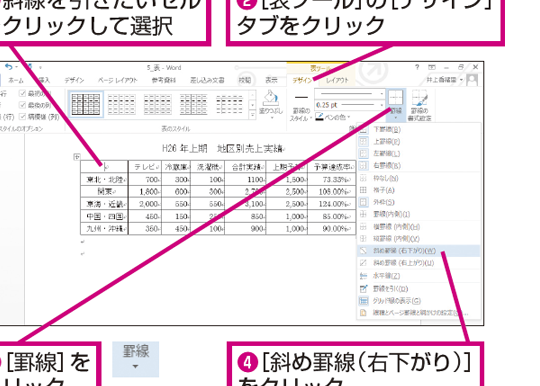
罫線の太さを変更するには、以下の手順に従ってください。 1. 罫線を引きたいセルや範囲を選択します。 2. 「ホーム」タブの「罫線」ボタンをクリックします。 3. 「罫線と網掛け」メニューが表示されるので、「罫線」タブを選択します。 4. 「スタイル」で罫線の種類を選択します。 5. 「太さ」で罫線の太さを選択します。 6. 「適用」ボタンをクリックして変更を適用します。
| 項目 | 説明 |
|---|---|
| スタイル | 罫線の種類を選択します。 |
| 太さ | 罫線の太さを選択します。 |
| 色 | 罫線の色を選択します。 |
罫線の種類
Wordでは、以下のようなさまざまな種類の罫線を利用できます。 – 一重線 – 二重線 – 点線 – 破線 – ドット線 これらの罫線を用途に合わせて使い分けることで、ドキュメントの見た目を向上させることができます。
💾 Word 自動保存と復元機能!データ消失を防ぐ罫線を引く範囲の選択
罫線を引く範囲は、セルや行、列、テーブル全体など、様々な単位で選択できます。選択範囲に応じて、罫線の適用方法が変わってきますので、目的によって適切な範囲を選択することが重要です。
罫線の色の変更
罫線の色を変更することで、ドキュメントにアクセントを加えることができます。罫線の色は、「罫線と網掛け」メニューの「色」から選択できます。ドキュメントの配色に合わせて、罫線の色を変えてみましょう。
罫線の削除
罫線を削除するには、削除したい罫線が引かれたセルや範囲を選択し、「罫線」ボタンをクリックして「なし」を選択します。これにより、選択した範囲の罫線が削除されます。
よくある質問
Wordで罫線の太さを変更する方法は何ですか?
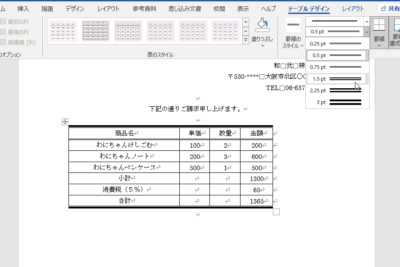
Wordで罫線の太さを変更するには、まず罫線が引かれたテーブルを選択します。次に、「テーブルツール」の「デザイン」タブを開き、「罫線」のアイコンをクリックします。これにより、罫線の設定が表示されます。ここで、「太さ」を調整することができます。薄い罫線から太い罫線まで、さまざまな太さが用意されていますので、目的に応じて選択してください。
🔢 Word 自動番号付けを解除する方法!番号を削除Wordではどのような種類の罫線がありますか?
Wordでは、さまざまな種類の罫線を利用できます。例えば、実線、破線、一点鎖線、二点鎖線などがあります。実線は、最も一般的な罫線です。一方、破線や一点鎖線、二点鎖線は、デザインを工夫したい場合に有用です。これらの罫線は、「罫線」の設定から選択できます。
罫線の太さを変更すると、表のデザインにどのような影響がありますか?
罫線の太さを変更すると、表のデザインに大きな影響を与えることができます。太い罫線は、目立つので、表の区切りを明確にします。これは、複数のデータを整理して表示する際に役立ちます。一方、細い罫線は、デリケートな印象を与えるので、デザイン重視のドキュメントに適しています。罫線の太さを上手に使い分けることで、表の見やすさやデザインを向上させることができます。
罫線の色を変更する方法はありますか?
はい、罫線の色を変更することが可能です。罫線の設定で、「色」のオプションを選択することで、さまざまな色から選択できます。例えば、表をわかりやすくするために、不同的データごとに罫線の色を変えることがあります。また、ドキュメントのテーマに合わせて、罫線の色を調整することも、デザインの統一感を高める効果があります。