📄 Word 文字挿入のやり方!カーソル位置に文字を追加
Wordで文章を編集する際、カーソル位置に文字を挿入することは基本的な操作のひとつです。しかし、その方法を知らないと、文章の修正や追加が難しくなります。この記事では、Wordでの文字挿入のやり方を詳しく解説します。カーソル位置に文字を追加する方法や、挿入モードと上書きモードの切り替え方、さらに効率的な文字入力のためのショートカットキーなど、Wordを使いこなすための基本テクニックを紹介します。大切な資料やレポートを作成する際に、スムーズに文字を挿入できるようになりましょう。
Wordでの文字挿入方法:カーソル位置に文字を追加する方法
Wordで文書を作成していると、カーソル位置に文字を挿入したい場面がよくあります。ここでは、Wordでカーソル位置に文字を挿入する方法を詳しく説明します。
カーソルの移動方法
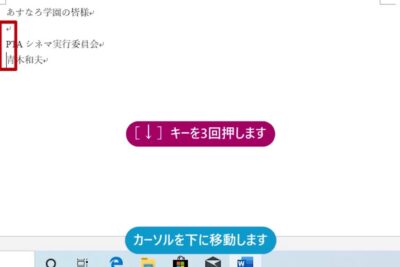
カーソルを移動するには、マウスやキーボードを使います。マウスではクリックで、キーボードでは矢印キーで移動できます。具体的には以下の通りです。
| 操作 | 方法 |
|---|---|
| 右に移動 | 右矢印キー |
| 左に移動 | 左矢印キー |
| 上に移動 | 上矢印キー |
| 下に移動 | 下矢印キー |
文字の挿入方法
カーソルを移動できたら、その位置に文字を挿入する方法は簡単です。キーボードから直接入力するだけです。入力した文字は、カーソルの位置に挿入されます。
📄 Word 文字を真ん中に配置する方法!中央揃えで美しい文書に文字の削除方法
間違えて文字を挿入してしまった場合は、削除する方法も簡単です。バックスペースキーを使って、カーソルの直前の文字を削除することができます。また、Deleteキーを使えば、カーソルのある位置の文字を削除できます。
文字の置換方法
文字を置換するには、まず置換したい文字を選択します。その後、キーボードから新しい文字を入力します。選択されていた文字は、新しく入力した文字に置き換わります。
特殊文字の挿入方法
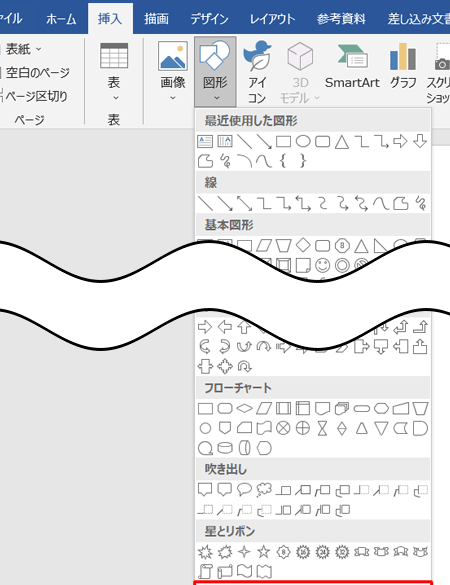
特殊文字を挿入するには、[挿入]タブの[特殊文字]をクリックします。そこから、挿入したい特殊文字を選択して、[挿入]をクリックします。選択した特殊文字がカーソル位置に挿入されます。
よくある質問
Wordでカーソル位置に文字を挿入する方法は何ですか?
Microsoft Wordでカーソル位置に文字を挿入するには、カーソルを希望する位置に移動させ、キーボードから文字を入力します。入力した文字はカーソルの位置に自動的に挿入されます。この方法で、既存のテキストを上書きせずに、新しい文字を追加することができます。
📄 Word 字間を自在に操る!簡単テクニックでプロ級の文書作成Wordで複数のカーソル位置に同時に文字を挿入する方法はありますか?
はい、Wordでは複数のカーソル位置に同時に文字を挿入することが可能です。これを行うには、Ctrlキーを押しながら、文字を挿入したい各位置をクリックします。複数のカーソルが表示されたら、キーボードから文字を入力します。入力した文字は、すべてのカーソル位置に同時に挿入されます。
Wordで特定の文字を検索し、カーソル位置に挿入する方法は何ですか?
Wordで特定の文字を検索し、カーソル位置に挿入するには、まず検索機能を使用します。Ctrl+Fを押して検索バーを開き、検索したい文字を入力します。次に、検索結果から目的の文字を選択し、Ctrl+Cを押してコピーします。最後に、カーソルを希望する位置に移動させ、Ctrl+Vを押してペーストします。これで、検索した文字がカーソル位置に挿入されます。
Wordでカーソル位置に特殊文字を挿入する方法は何ですか?
Wordでカーソル位置に特殊文字を挿入するには、「挿入」タブに移動して、「特殊文字」をクリックします。特殊文字ダイアログボックスが開くので、挿入したい特殊文字を選択し、「挿入」ボタンをクリックします。選択した特殊文字がカーソル位置に挿入されます。特殊文字には、記号や文字コードを使用してアクセスすることもできます。