🔢 Word 一枚文字数:原稿用紙設定
「」についての記事のイントロダクションを100文字以内で書きます。
原稿用紙の設定は、文章の文字数や行数を把握するために重要です。Wordでの原稿用紙設定方法を解説することで、効率的な執筆が可能になります。この記事では、Wordで一枚の文字数を設定する手順を詳しく紹介します。また、原稿用紙の設定がどのように役立つのかについても触れます。執筆者にとって、原稿用紙の設定は必須の知識であるため、本記事でその方法をマスターしましょう。
🔢 Word 一枚文字数:原稿用紙設定について
Wordで文章を書く際、一枚の原稿用紙にどれくらいの文字数が適切なのかについて考察します。また、原稿用紙の設定方法や点数と文字数の関係、原稿用紙の文字数を増やす方法なども解説していきます。
原稿用紙の基本設定
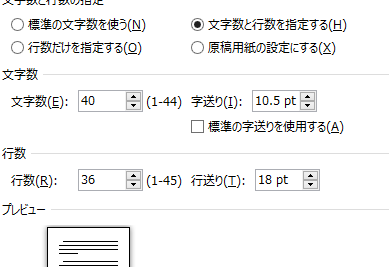
原稿用紙の基本設定では、文字サイズや行間、左右の余白などを適切に設定することが重要です。一般的には、文字サイズは10.5ptや11pt、行間は1.15~1.2倍、左右の余白は30mm程度が適切とされています。
🔢 Word 一行の文字数:文字数を制限一枚の原稿用紙の適切な文字数
一枚の原稿用紙に適切な文字数については、400字から500字程度が目安とされています。これは、読みやすさやデザインのバランスを考慮した設定です。原稿の種類や用途によっては、この文字数は若干変動することがあります。
| 項目 | 設定値 |
|---|---|
| 文字サイズ | 10.5pt~11pt |
| 行間 | 1.15倍~1.2倍 |
| 左右の余白 | 30mm程度 |
| 一枚の文字数 | 400字~500字 |
点数と文字数の関係
点数と文字数の関係は、原稿の種類や提出先によります。一般的な原稿用紙の文字数が400字の場合、1点が20字程度となります。ただし、この数字は目安であり、提出先の規定や先生の指導に従うことが重要です。
原稿用紙の文字数を増やす方法
原稿用紙の文字数を増やすためには、文字サイズを小さくしたり、行間を狭めたりする方法があります。しかし、読みやすさを損なわない範囲で調整することが大切です。また、余白を小さくすることで、文字数を増やすことができます。
原稿用紙の文字数を減らす方法
逆に、原稿用紙の文字数を減らす必要がある場合は、文字サイズを大きくしたり、行間を広げたりすることが効果的です。また、文章を要領良くまとめることで、文字数を減らすことが可能です。ただし、情報が不足しないように注意しましょう。 以上が、Wordで原稿用紙の文字数設定に関する基本的な情報です。これらのポイントを踏まえて、適切な原稿用紙の設定を行い、効果的な文章を作成しましょう。
밑줄 Word 下線の引き方:種類と使い方よくある質問
🔢 Word 一枚文字数:原稿用紙設定とは何ですか?
🔢 Word 一枚文字数:原稿用紙設定は、マイソフトのワードプロセッサ「Word」で使用される機能です。この機能は、原稿用紙の設定を行い、一枚あたりの文字数をカウントするためのものです。これにより、文章の長さや量を把握し、原稿のページ設定や印刷時の調整を行うことができます。
Wordで原稿用紙の設定方法はどうですか?
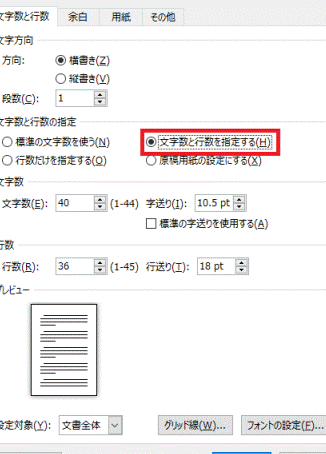
Wordで原稿用紙の設定を行うには、まず「ページレイアウト」タブを開きます。その後、「原稿設定」をクリックして、原稿用紙に関するオプションを選択します。ここで、紙のサイズや余白、文字数などの設定を行うことができます。また、「 lines」オプションを使用して、一枚あたりの行数を設定することができます。
一枚あたりの文字数をカウントするためのWordの機能は、どのように使うのでしょうか?
Wordで一枚あたりの文字数をカウントするためには、まず原稿用紙の設定を行います。設定が完了したら、画面下部のステータスバーにある文字数カウントを確認します。ここには、現在のページや選択範囲、全体の文字数が表示されます。また、文字数カウントをクリックすると、より詳細な情報を確認することができます。
原稿用紙設定と印刷設定の違いは何ですか?
原稿用紙設定は、文書のレイアウトや文字数、行数などの設定を行うための機能です。これにより、文書の内容や構成を調整し、印刷に適した形式にできます。一方、印刷設定は、プリンターや用紙の種類、印刷範囲など、印刷に関するオプションを設定するための機能です。印刷設定は、文書を実際に印刷する際に必要となる設定です。
밑줄 Word 下線引き方:波線や二重線など