🖋️Wordで線を引きたい!種類と引き方をマスター📏

Microsoft Wordは、文書作成に欠かせないソフトウェアですが、その機能は単なる文字入力だけに留まりません。本記事では、Wordで線を引く方法を徹底解説します。直線、折れ線、矢印、自由曲線など、様々な種類の線を引く方法をマスターすることで、図やグラフの作成、文書の装飾など、Wordの possibilitésを最大限に活用できるようになります。また、線の色や太さ、スタイルを変えることで、見やすく魅力的な文書を作成するテクニックも紹介します。是非ご参考にして、Wordでの文書作成力を向上させてください。

Wordで線を引く方法:基本から応用まで
Wordで線を引く方法には、さまざまな種類があります。直線、折れ線、矢印、自由曲線など、目的による線の種類を選べます。また、線の色や太さ、スタイルも自由にカスタマイズできるので、ドキュメントの見た目を向上させることができます。
直線を引く方法
Wordで直線を引くには、挿入タブの図形をクリックし、線を選択します。その後、マウスで線を引くことで、直線を描くことができます。
折れ線を引く方法
折れ線を引くには、挿入タブの図形をクリックし、折れ線を選択します。マウスでクリックしながら線を引くことで、任意の方向に折れ線を描くことができます。
🧽罫線を消しゴムで消す!Wordの知って得するテクニック🪄矢印を引く方法
矢印を引くには、挿入タブの図形をクリックし、矢印を選択します。その後、マウスで線を引くことで、矢印を描くことができます。
自由曲線を引く方法
自由曲線を引くには、挿入タブの図形をクリックし、自由曲線を選択します。マウスでクリックしながら線を引くことで、任意の形の曲線を描くことができます。
線のカスタマイズ方法
線を引いた後、線のスタイルや色、太さを変更することができます。これらの設定は、線を選択し、形式タブで行います。
| 線の種類 | 用途 |
|---|---|
| 直線 | 基本的な区切り線や下線 |
| 折れ線 | フローチャートや図形の接続 |
| 矢印 | 方向や流れを示す |
| 自由曲線 | 任意の形状の線を描く |
Wordで線を引くにはどうすればいいですか?

Wordで線を引く方法は以下の通りです。
段落の下に線を引く
段落の下に線を引くには、次の手順に従ってください。
- 線を引きたい段落を選択します。
- ホームタブの段落グループで、下線ボタンの横の矢印をクリックします。
- 段落の下に線を引くを選択します。
ページに水平線を引く
ページに水平線を引くには、次の手順に従ってください。
- 線を引きたい位置にカーソルを置きます。
- 挿入タブの図グループで、形状をクリックします。
- 線を選択し、水平線をクリックしてページ上に線を引きます。
テキストボックス内に線を引く
テキストボックス内に線を引くには、次の手順に従ってください。
📝脚注を削除!Word文書をスッキリさせる方法✨- 線を引きたいテキストボックスを選択します。
- 挿入タブの図グループで、形状をクリックします。
- 線を選択し、テキストボックス内で線の開始点をクリックしてドラッグし、終了点で離します。
ワードで罫線はどうやって引くの?
ワードで罫線を引くには、以下の手順に従ってください。
罫線の挿入方法
ワードで罫線を挿入するには、ホームタブの段落グループにある罫線ボタンをクリックします。そこから、目的の罫線の種類を選択できます。また、罫線と網掛けをクリックすることで、より詳細な罫線の設定が可能です。
- ホームタブを開く
- 段落グループの罫線ボタンをクリック
- 目的の罫線を選択または罫線と網掛けをクリックして詳細設定
罫線の種類とスタイル
ワードでは、単線、点線、二重線など、さまざまな種類の罫線があります。また、罫線の色や太さも自由に設定できます。これにより、ドキュメントの見た目を自由にカスタマイズできます。
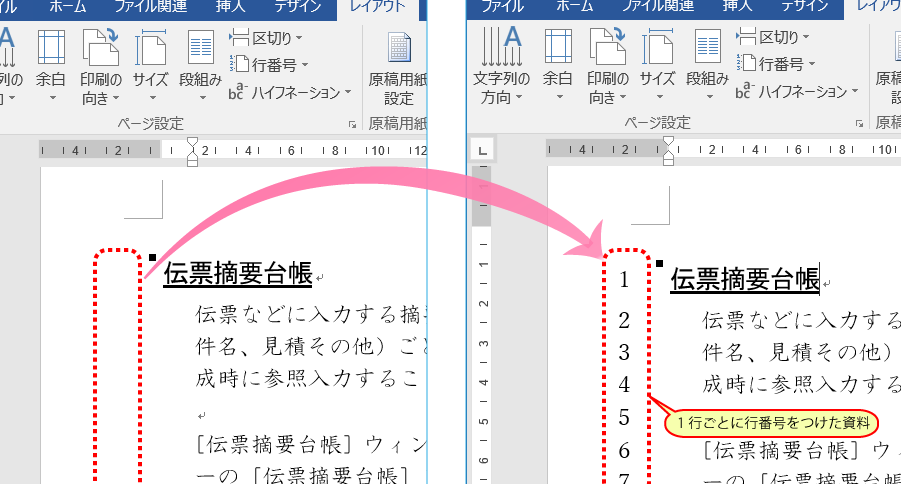
🔢行番号を表示!Wordで編集作業を効率化🚀- 単線、点線、二重線など、さまざまな罫線が利用可能
- 罫線の色や太さをカスタマイズ可能
- ドキュメントの見た目を自由にカスタマイズ
罫線の削除方法
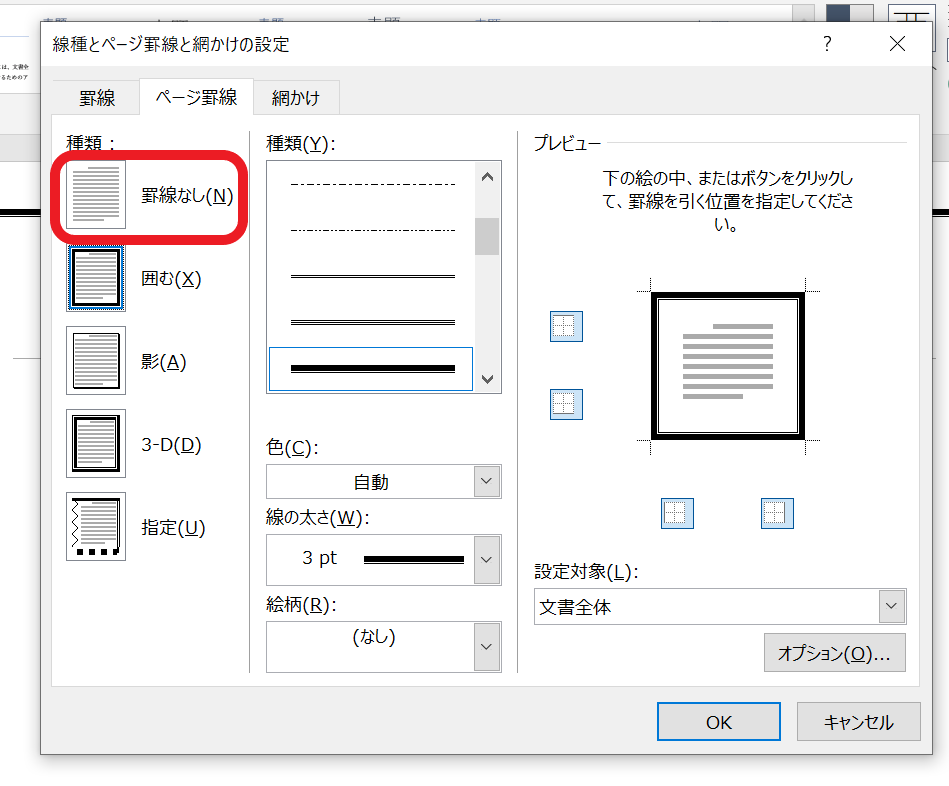
罫線を削除するには、罫線が引かれている部分を選択し、罫線ボタンをクリックして罫線なしを選択します。これで、選択した部分の罫線が削除されます。
- 削除したい罫線が引かれている部分を選択
- 罫線ボタンをクリックして罫線なしを選択
- 選択した部分の罫線が削除される
Wordで枠線はどのように引くのですか?
Wordで枠線を引く方法は以下の通りです。
テキストボックスを利用する
Wordに枠線を引く最も簡単な方法は、テキストボックス機能を利用することです。以下の手順で行います。
🧐行間がおかしい!?Wordの行間調整テクニック🔧- 挿入タブを開き、テキストボックスを選択します。
- 好みのテキストボックスを選択し、文書に挿入します。
- テキストボックスの枠線や塗りつぶしをカスタマイズして、任意のデザインに変更できます。
表を利用する
表を利用して枠線を引くこともできます。これは、複数のセルをまたいで枠線を引く必要がある場合に特别に便利です。
- 挿入タブを開き、表を選択します。
- 必要な行数と列数を選択し、表を挿入します。
- 表の外枠やセルの枠線をカスタマイズして、枠線を引いた効果を演出します。
罫線を引く
Wordには罫線を引く機能もあります。これを使って、任意の位置に枠線を引くことができます。
- ホームタブを開き、罫線を選択します。
- 罫線メニューから、引きたい罫線の種類を選択します。
- 文書上에서罫線を引く場所をクリックして、引く枠線の位置を決定します。
ワードで囲み線はどうやって引くの?
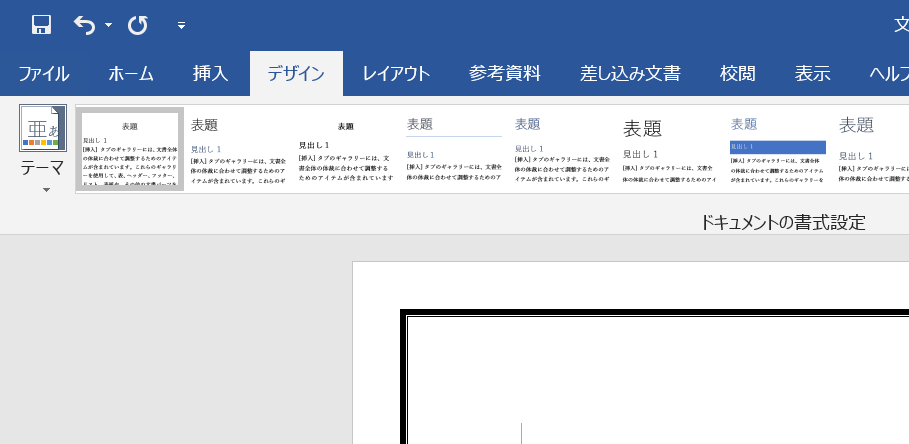
ワードで囲み線を引く方法は以下の通りです。
- まず、囲み線を引きたいテキストを選択します。
- 次に、リボンメニューのホームタブにある「囲み線」ボタンをクリックします。
- 表示されるメニューから、囲み線の種類を選択します。例えば、実線、点線、破線などがあります。
- 囲み線の色や太さも変更することができます。これらは、囲み線メニューの設定から調整できます。
囲み線の種類
- 実線: 一直線の囲み線です。
- 点線: 点の並んだ囲み線です。
- 破線: 線と空白が交互に並んだ囲み線です。
囲み線の色の変更方法
- 囲み線メニューから色を選択します。
- 色パレットから希望の色をクリックします。
- 選択したテキストに囲み線の色が適用されます。
囲み線の太さの変更方法
- 囲み線メニューから太さを選択します。
- 表示されるメニューから、希望の太さをクリックします。
- 選択したテキストに囲み線の太さが適用されます。
よくある質問
Wordで線を引くにはどうしたらいいですか?
Wordで線を引くには、まず挿入タブにある図形をクリックします。そして、線を選んで、ドキュメント上でクリックし、ドラッグして線を引きます。線の種類は、直線、矢印、曲線などさまざまな種類があります。
線の色や太さはどうやって変更すればいいですか?
線を引いた後、線を選択した状態で形式タブに移動します。このタブでは、線の色や線の太さを変更することができます。また、線のスタイルも変更できるので、実線、破線、点線など好みのスタイルに設定できます。
Wordで線を引く際のショートカットはありますか?
はい、線を引く際のショートカットがあります。線を引きたい場所でShiftキーを押しながらクリックし、ドラッグすると、直線を引きやすくなります。また、Ctrlキーを押しながらドラッグすると、15度単位で線を引きやすくなります。
線を消す方法はどうしたらいいですか?
線を消すには、消したい線を選択して、キーボードのDeleteキーを押します。また、線を選択した状態で右クリックし、削除を選択する方法もあります。これにより、線がドキュメントから削除されます。