␣ Word 半角スペース:文字間隔を調整
「」についての記事の導入部分を100文字で記載いたします。
Microsoft Wordを使用する際、文章の可読性を向上させるために文字間隔を調整することが重要です。特に、日本語と英語が混在する文章では、半角スペースの使い方が鍵となります。この記事では、Wordで半角スペースを活用し、文字間隔を適切に調整する方法を解説します。また、半角スペースの入れ方や一般的な間違いについても触れますので、是非お読みいただき、効果的な文章作成に役立ててください。
␣ Word 半角スペース:文字間隔を調整する方法
Wordで文章を編集する際、文字間隔を調整することは非常に重要です。適切な文字間隔は、読みやすさやデザインの向上につながります。ここでは、Wordでの半角スペースを利用した文字間隔の調整方法について詳しく説明します。
半角スペースとは?
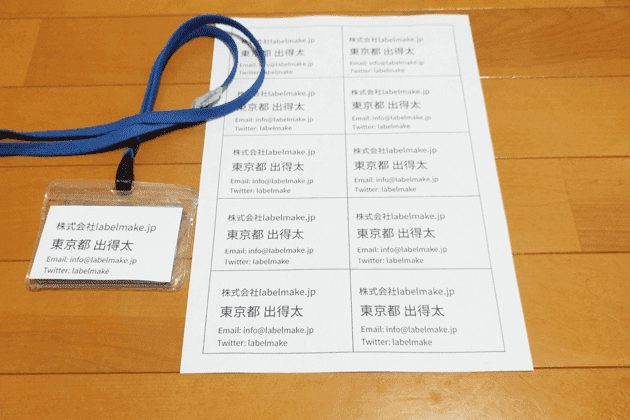
半角スペースは、幅が半角文字1文字分のスペースです。通常、全角文字の間には automatically 目立つスペースは入りませんが、半角スペースを入れることで、意図的に間隔を調整することが可能です。例えば、「東京␣都」のように、地名と接頭語の間にスペースを入れることがあります。
📛 Word 名札作り方:イベントなどで使える名札を作成半角スペースの入力方法
半角スペースを入力するには、キーボードのスペースキーを単純に押すだけです。しかし、全角スペースと半角スペースを間違えないよう注意しましょう。Wordでは、Shift+スペースを押すと全角スペースが入力されますので、単にスペースキーを押すことで半角スペースを入力できます。
スペースの幅を調整する
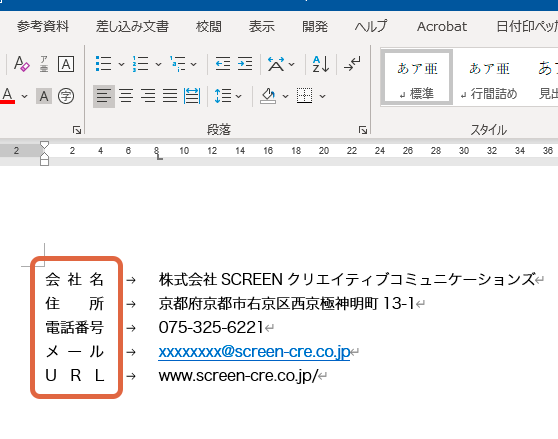
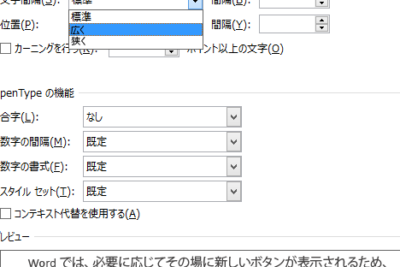
Wordでは、スペースの幅を微調整することができます。文字間隔の設定を変更することで、スペースの幅を増減できます。これは、デザインの調整や、特定の文字組み合わせでの見栄えを向上させるために役立ちます。
スペースの使用に注意するポイント
半角スペースを使用する際には、いくつかの注意点があります。例えば、スペースが不要な場所に間違って入力されると、レイアウトが崩れることがあります。また、検索や置換の際にも、スペースの有無は重要な要素となりますので、一貫性を保つことが大切です。
スペースを利用した装飾的な表現
半角スペースを利用すると、装飾的な表現が可能です。例えば、見出しの前後にスペースを入れることで、見出しを強調することができます。また、詩や歌詞の表現においても、スペースを効果的に使ってリズム感を表現することができます。
📄 Word 均等割り:文字列を均等に配置| 用途 | 方法 | 注意点 |
|---|---|---|
| 文字間隔の調整 | 半角スペースの入力 | 全角スペースとの区別 |
| スペースの幅調整 | 文字間隔の設定変更 | 過度な調整の回避 |
| 装飾的な表現 | スペースを利用したレイアウト調整 | 一貫性の保持 |
よくある質問
Wordで半角スペースを入力する方法は何ですか?
Wordで半角スペースを入力するには、キーボードのスペースバーを押すだけです。ただし、半角と全角のスペースは異なるため、注意が必要です。半角スペースは、文中の単語と単語の間隔を調整するのに適しています。一方、全角スペースは、日本語の文字間隔を調整するのに適しています。
Wordで半角スペースを全角スペースに変換する方法は何ですか?
Wordで半角スペースを全角スペースに変換するには、置換機能を利用します。まず、 CTRL + H キーを押して置換ダイアログボックスを開きます。次に、検索する文字列に半角スペースを入力し、置換後の文字列に全角スペースを入力します。最後に、すべて置換ボタンをクリックすると、文書内のすべての半角スペースが全角スペースに変換されます。
Wordでスペースの幅を調整する方法はありますか?
はい、Wordではスペースの幅を調整することができます。まず、文字間隔の設定を開くために、フォントダイアログボックスを開き、詳細タブを選択します。このタブで、文字間隔のセクションを見つけ、スペースを調整します。ここで、スペースの幅をパーセントで指定できます。例えば、スペースを広げるには、100%以上の値を設定します。
Wordでスペースの色を変更する方法は何ですか?
Wordでスペースの色を変更するには、スペースを選択し、フォントカラーを変更します。ただし、スペースだけを選択するのは難しい場合があります。その場合は、スペースを置換機能で一時的に別の文字に置換し、その文字の色を変更した後に、元のスペースに戻す方法が有効です。
📖 Word 小説テンプレート:小説執筆に最適な設定