Microsoft Wordで文書を作成していると、長い行が自動的に折り返されることがあります。これは、「Word 折り返し」の機能によるものです。この機能は、行の長さがウィンドウやページの幅を超えた場合に、自動的に改行してくれる非常に便利な機能です。本記事では、この「Word 折り返し」の機能について詳しく説明し、使い方や設定方法、さらに動作が期待通りでない場合のトラブルシューティング方法も紹介します。長い文章を扱う бизнесドキュメントやレポート、論文などを作成する際に、ぜひこの機能を活用してみてください。
📄 Word 折り返し:長い行を自動的に折り返す
Microsoft Wordは、文書の作成において非常に便利な機能を数多く提供しています。その中の一つが、長い行を自動的に折り返す「 Word 折り返し 」機能です。この機能を使うことで、文章がウィンドウの幅に合わせて自動的に改行されるため、見やすい文書作成が可能になります。
📄 Word 折り返し機能の利点
Word 折り返し機能を使用することで、以下のような利点があります。 1. 見やすさの向上:自動的に行が折り返されるため、文章がウィンドウの幅に収まり、読みやすくなります。 2. 編集の効率化:行の折り返しを手動で調整する必要がなく、文書の編集が効率的になります。 3. 印刷時のレイアウト維持:印刷する際にも、折り返し設定が保持されるため、意図した通りのレイアウトで印刷することができます。
| 機能 | 利点 |
|---|
| 見やすさの向上 | 自動的に行が折り返されるため、文章がウィンドウの幅に収まり、読みやすくなります。 |
| 編集の効率化 | 行の折り返しを手動で調整する必要がなく、文書の編集が効率的になります。 |
| 印刷時のレイアウト維持 | 印刷する際にも、折り返し設定が保持されるため、意図した通りのレイアウトで印刷することができます。 |
📄 Word 折り返し機能の設定方法
Word 折り返し機能を設定するには、以下の手順に従ってください。 1. Word で文書を開く 2. 「表示」タブをクリック 3. 「ウィンドウ」セクションにある「折り返し」を選択 これにより、自動的に長い行が折り返されるようになります。
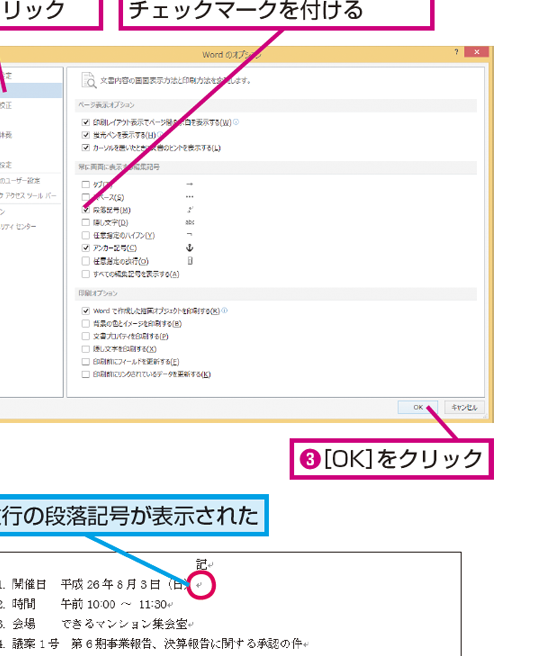
⏎ Word 改行マーク:改行位置を表示
📄 Word 折り返し機能の活用例
Word 折り返し機能は、以下のような場面で特に活用できます。 1. レポートや論文:長い文章を書く際に、折り返し機能を使って見やすく整形することができます。 2. 詩や歌詞:詩や歌詞のように、特定の形式に沿った文章を書く際に、折り返し機能を使ってレイアウトを整えます。 3. コードの作成:プログラムのコードを書く際に、折り返し機能を使ってコードを読みやすく整理することができます。
| 活用例 | 説明 |
|---|
| レポートや論文 | 長い文章を書く際に、折り返し機能を使って見やすく整形することができます。 |
| 詩や歌詞 | 詩や歌詞のように、特定の形式に沿った文章を書く際に、折り返し機能を使ってレイアウトを整えます。 |
| コードの作成 | プログラムのコードを書く際に、折り返し機能を使ってコードを読みやすく整理することができます。 |
📄 Word 折り返し機能の注意点
Word 折り返し機能を使う際には、以下の点に注意してください。 1. 表や図の配置:折り返し機能が有効な場合、表や図の配置が意図した通りにならないことがあります。そんなときは、折り返し機能を一時的に無効にして調整してください。 2. 文字幅の違い:文字幅が異なるフォントを使っている場合、折り返しの位置が予期しない場所になることがあります。そんなときは、フォントを調整するか、手動で改行を挿入してください。
| 注意点 | 説明 |
|---|
| 表や図の配置 | 折り返し機能が有効な場合、表や図の配置が意図した通りにならないことがあります。そんなときは、折り返し機能を一時的に無効にして調整してください。 |
| 文字幅の違い | 文字幅が異なるフォントを使っている場合、折り返しの位置が予期しない場所になることがあります。そんなときは、フォントを調整するか、手動で改行を挿入してください。 |
📄 Word 折り返し機能のトラブルシューティング
Word 折り返し機能を使う際に問題が発生した場合は、以下の解決策を試してください。 1. 折り返しが機能しない:「表示」タブの「折り返し」オプションが選択されていることを確認してください。また、文書のフォーマットが正しいかどうかもチェックしてください。 2. 折り返しの位置がずれる:文字幅が異なるフォントを使っている場合、折り返しの位置がずれることがあります。そんなときは、フォントを変更するか、手動で改行を挿入してください。
Wordの表の自動折り返しは?
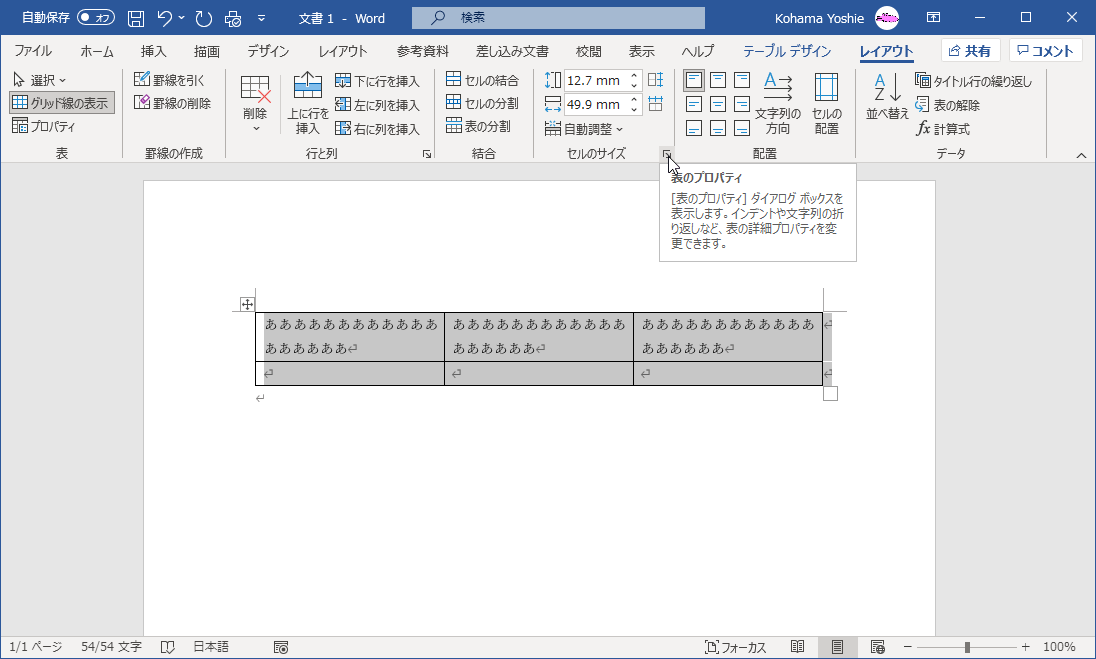
Wordの表の自動折り返しは、表内のテキストがセルの幅を超えた場合に、自動的に改行して表示する機能です。この機能を使用すると、表のレイアウトを整えやすくなり、データの可読性が向上します。
自動折り返しの設定方法
自動折り返しを設定するには、以下の手順に従ってください。
- 表を選択します。
- 「レイアウト」タブにある「表のプロパティ」ボタンをクリックします。
- 「セル」タブで、「テキストを自動的に折り返す」チェックボックスをオンにします。
自動折り返しのメリット
自動折り返しを使うことで、以下のようなメリットがあります。
- テキストがセルからはみ出ることがなくなるため、見やすい表になります。
- セルの幅を調整する必要が減るので、表の整形が簡単になります。
- 縦方向にスペースを有効活用できるため、紙の無駄が減ります。
自動折り返し時の注意点
自動折り返しを使う際には、以下の点に注意してください。
- セルの幅が狭すぎると、テキストが縦に長くなりすぎることがあります。その場合は、適宜セルの幅を調整してください。
- 表のヘッダーには、自動折り返しを使わないほうが見やすい場合があります。ヘッダーのテキストが短く、はみ出る心配がなければ、自動折り返しをオフにしてください。
- 自動折り返しを使うと、テキストの行間が狭くなることがあります。その場合は、行間を調整することで可読性を向上させることができます。
ワードで行の高さを自動調整するには?
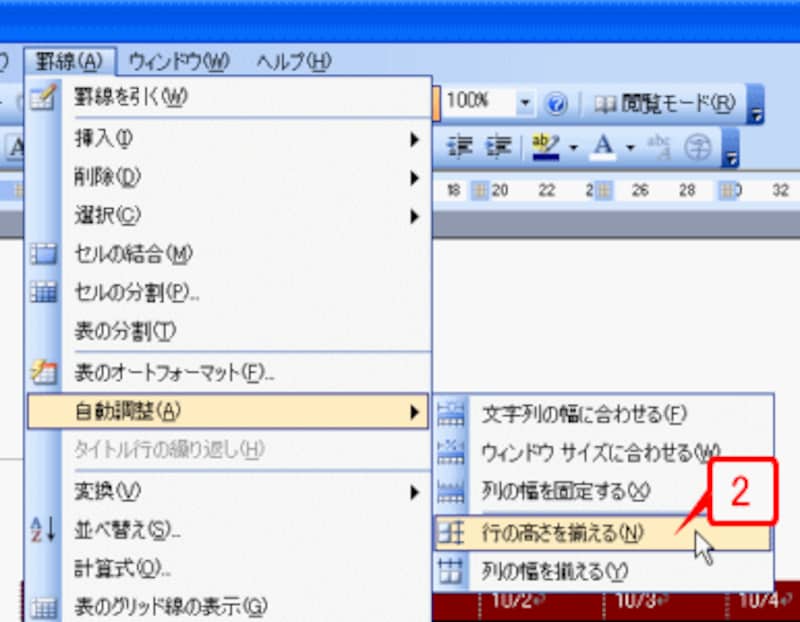
Microsoft Wordで行の高さを自動調整する方法は以下の通りです。
行の高さを自動調整する手順
ワードで行の高さを自動調整するには、以下の手順に従ってください。
- 調整したい行または行範囲を選択します。
- ホーム タブの 段落 グループで、行間スペース をクリックします。
- 行間スペース メニューから、オプション を選択します。
- 段落 ダイアログ ボックスで、行間 オプションを 倍行間 または 固定 に設定し、行の高さを調整します。
行の高さを自動調整する目的
ワードで行の高さを自動調整する主な目的は、以下の通りです。
- 文章の可読性を向上させるために、行間を調整する。
- 特定の段落またはテキストに視覚的に重点を置くために行間を変更する。
- ページのレイアウトを整えるために、行の高さを調整する。
行の高さを調整する際のヒント
ワードで行の高さを効果的に調整するためのヒントをいくつか紹介します。
- 行の高さは、倍行間 または 固定 のオプションを使って調整することができます。
- 文章の可読性を確保するために、行間が十分であることを確認してください。
- 行の高さを調整することで、段落間のスペースを最適化し、ページのレイアウトを改善することができます。
Word文書の折り返しはどのように設定しますか?
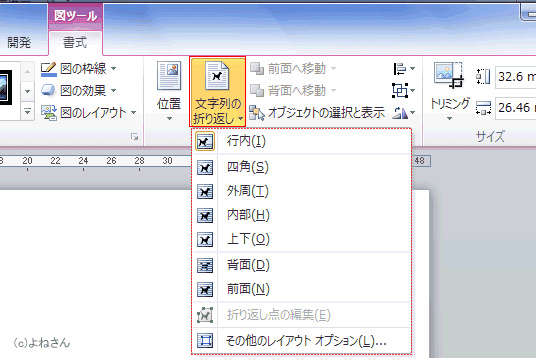
Word文書の折り返しは、以下の手順で設定できます。
折り返しの設定方法
Word文書で折り返しを設定するには、以下の手順に従ってください。
- 「レイアウト」タブを開く
- 「ページ設定」グループの「折り返し」をクリック
- 「折り返し」ダイアログボックスで、折り返し位置と折り返し方法を設定
折り返し位置の調整
折り返し位置を調整することで、文書の見やすさが向上します。以下の方法で調整できます。
- 折り返しダイアログボックスで、上余白や下余白の値を変更する
- 左右の余白を調整する
- 綴じ位置を変更する
折り返し方法の選択
Word文書では、以下の2つの折り返し方法が用意されています。
- 通常の折り返し: すべてのページが同じ向きで折り返されます。
- 綴じ方向に従った折り返し: 左綴じや右綴じに応じて、折り返しの向きが自動的に調整されます。
Wordで行を折り返すには?
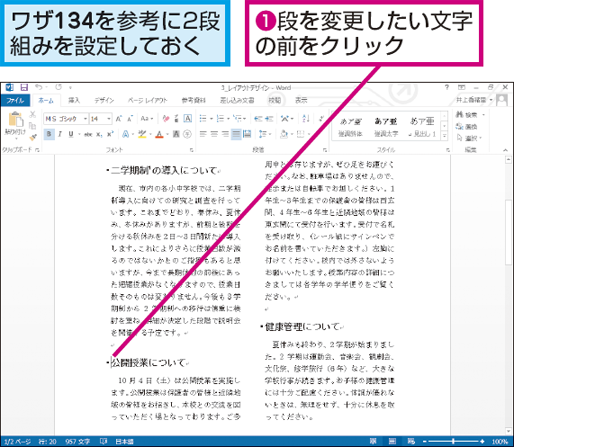
Microsoft Wordで行を折り返す方法は以下の通りです。
行の折り返しを自動的に設定する
Wordでは、デフォルトで行の折り返しが自動的に設定されています。行がウィンドウやページの幅を超えると、自動的に次の行に折り返されます。この機能は、自動折り返しと呼ばれています。
手動で行を折り返す
特定の場所で行を折り返すには、以下の手順を実行します。
- 行を折り返したい位置にカーソルを置きます。
- キーボードのEnterキーを押します。
- 行が強制的に折り返され、新しい行が開始されます。
段落の設定を使って行を折り返す
段落の設定を使って、特定の段落で行を折り返すこともできます。
- 行を折り返したい段落を選択します。
- ホームタブの段落グループにある行送りや行送りと折り返しのオプションを使って、行の折り返しを調整します。
- 行送りを設定すると、選択した段落の先頭から指定した位置までの文字が一行に収まり、残りの文字は次の行に折り返されます。
よくある質問
📄 Word 折り返し:長い行を自動的に折り返すとは何ですか?
Microsoft Wordの「折り返し」機能は、長い行を自動的に折り返して、文書の見やすさを保つための機能です。この機能を使うと、行が一定の幅を超えた場合に、自動的に次の行に改行されます。これにより、文章が画面や紙の幅を超えないようになり、読みやすい文書を作成することができます。
Wordで折り返し機能を有効にする方法は?
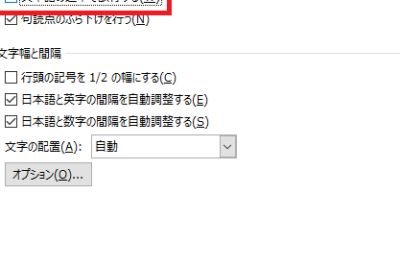
Wordで折り返し機能を有効にするには、以下の手順を実行します。 1. Wordのメニューバーから「ファイル」を選択します。 2. 「オプション」をクリックします。 3. 「詳細設定」タブを選択します。 4. 「編集オプション」の「折り返しを有効にする」にチェックを入れます。 これで、行が長くなりすぎた場合に自動的に折り返されるようになります。
Wordの折り返し機能を使うことで、どのような利点がありますか?
Wordの折り返し機能を使うことで、以下のような利点があります。 第一に、文章が画面や紙の幅を超えないようにすることで、読みやすさが向上します。長い行が自動的に折り返されることで、目の追従がしやすくなるため、読者が文章を理解しやすくなります。 第二に、文書のレイアウトを整えることが容易になります。折り返し機能により、行の長さが自動的に調整されるため、文書全体の均整が保たれ、見た目の整頓さが向上します。
折り返し機能を使う際に注意すべき点は何ですか?
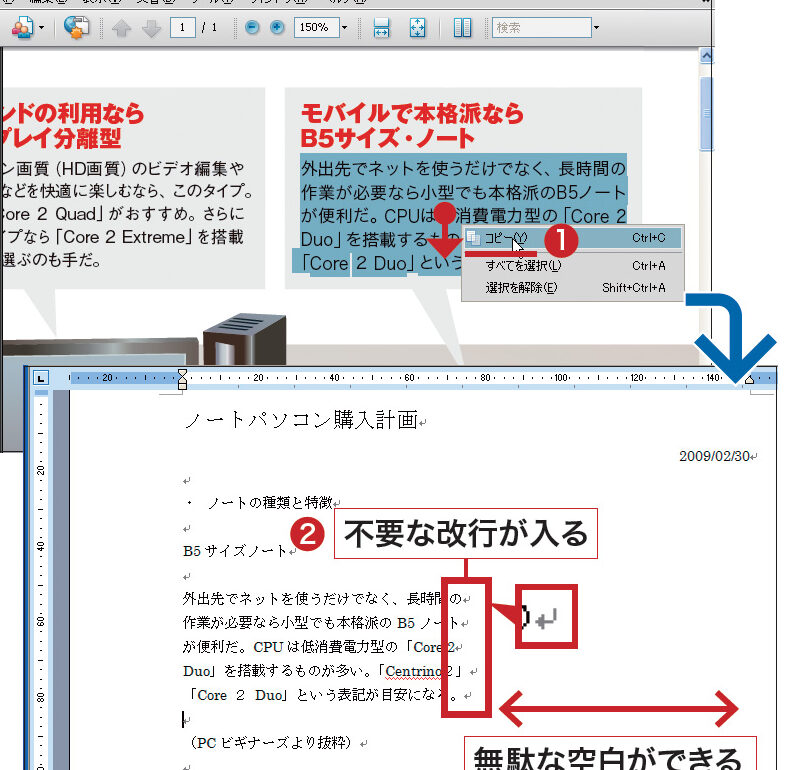
折り返し機能を使用する際には、以下の点に注意することが重要です。 第一に、改行位置が不自然にならないか注意してください。折り返し機能が強制的に改行を入れるため、単語や文章の途中で改行が入ることがあります。そのため、文脈に応じて手動で改行を調整することが必要な場合があります。 第二に、文字列の整形が不適切になることがあります。折り返し機能が行を自動的に折り返す際、文字間のスペースが不自然になることがあります。そのため、文字の配置や間隔が適切であるかどうかを確認し、必要に応じて手動で調整することが重要です。
佐藤 健太(さとう・けんた)、kaizendoc.one の運営者
Wordに関するあらゆる疑問を、すぐに解決できる場所を作りたい。その一心でkaizendoc.oneを立ち上げました。初心者の方から上級者の方まで、トラブル解決から文書作成、テンプレート活用まで、実践的でわかりやすいガイドをお届けすることが私の使命です。ご質問やご意見は、お問い合わせページからいつでもお気軽にどうぞ!