🖼️ Word 画像切り抜き:特定の形状に切り抜き
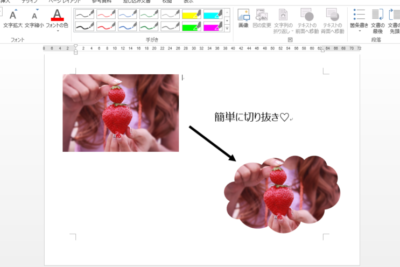
画像切り抜きは、デジタル画像処理の分野でよく用いられる技術であり、特定の形状に画像を切り抜くことを指します。最近では、Wordなどの文書作成ソフトでも簡単に画像切り抜きができるようになり、ビジネスや教育、個人用途など幅広い分野で利用されています。この記事では、Wordで画像を特定の形状に切り抜く方法を詳しく紹介し、効率的で効果的な画像の利用方法について解説します。
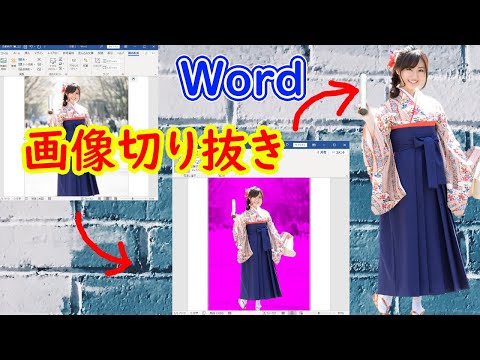
🖼️ Word画像切り抜き:特定の形状に切り抜く方法
Microsoft Wordでは、画像を特定の形状に切り抜くことができます。この機能を使用すると、画像を円形や星形、多角形など、さまざまな形状に簡単に切り抜くことができます。以下では、その方法と関連する情報を詳しく説明します。
🔍 形状に合わせて画像を切り抜く手順
1. Word文書を開き、切り抜きたい画像を挿入します。 2. 画像をクリックして選択し、上部のリボンメニューにある「画像の書式」タブを開きます。 3. 「画像の変形」グループの「切り抜き」ボタンをクリックし、表示されるドロップダウンメニューから「形状に合わせて切り抜く」を選択します。 4. 使用可能な形状が表示されるので、目的の形状をクリックして選択します。 5. 画像が選択した形状に切り抜かれます。必要に応じて、切り抜かれた画像を移動またはリサイズできます。
🌟 使用できる形状の種類
Wordでは、以下のようなさまざまな形状を使用して画像を切り抜くことができます。 – 基本的な形状:円、三角形、正方形、長方形など。 – 星とバナー:五芒星、六芒星、リボン、盾形など。 – 矢印付きの図形:円形矢印、直線矢印、曲線矢印など。
🖼️ Word 画像化:文書を画像ファイルに変換✨ 切り抜き後の画像の調整
切り抜き後の画像に対して、以下のような調整を行うことができます。 – サイズ変更:画像の縦横の寸法を変更できます。 – 回転と反転:画像を任意の角度で回転したり、水平または垂直に反転させたりできます。 – 枠線と陰影:画像の周囲に枠線や陰影を追加して、視覚的に魅力的な見栚にできます。
🔧 切り抜き機能の利用上の注意
切り抜き機能を使用する際には、以下の点に注意してください。 – 切り抜き後の画像の品質が低下する場合があります。元の画像の解像度が高いほど、切り抜き後の品質も高くなります。 – 元の画像データは保持されます。切り抜きは元の画像データを変更することなく、表示上のみ形状が変わります。
📊 切り抜きの進む手順表
| 手順 | 操作内容 |
|---|---|
| 1 | 画像の挿入 |
| 2 | 「画像の書式」タブを開く |
| 3 | 「切り抜き」をクリックして「形状に合わせて切り抜く」を選択 |
| 4 | 目的の形状を選択 |
| 5 | 切り抜かれた画像を調整(サイズ、回転、枠線など) |
Wordで画像を図形の形にトリミングするには?
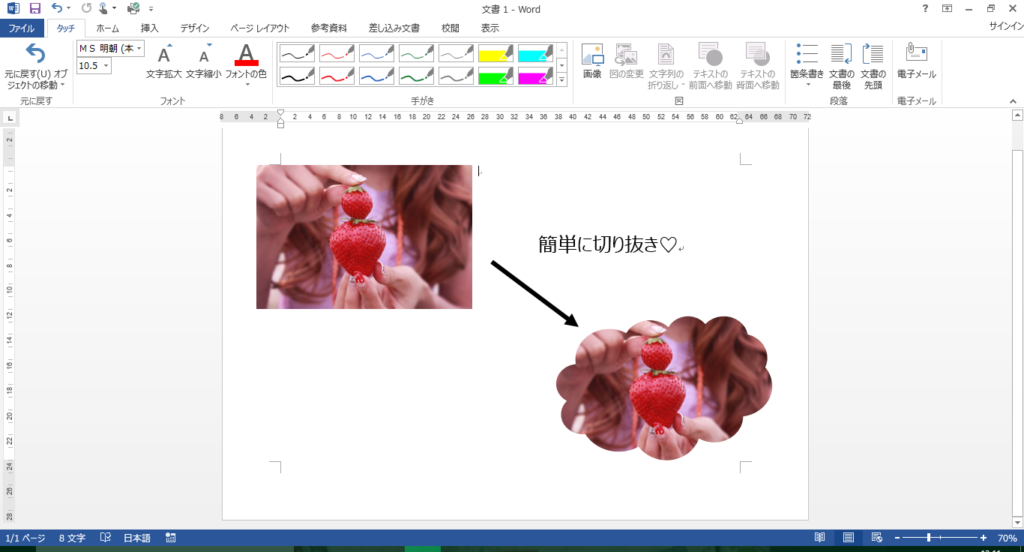
Wordで画像を図形の形にトリミングする方法をステップバイステップで説明します。
🔢 Word 番号書式:箇条書きの番号設定画像の挿入
まず、Word文書に画像を挿入する必要があります。以下の手順で操作してください。
- Word文書を開き、挿入タブをクリックします。
- 画像を選択し、PC上の目的の画像ファイルを選択して開きます。
- 画像がWord文書に挿入されます。
トリミングの実行
次に、挿入した画像を任意の図形にトリミングします。以下の手順で操作してください。
- 挿入した画像を選択し、画像のフォーマットタブをクリックします。
- トリミングボタンをクリックし、表示されるメニューから図形のトリミングを選択します。
- さまざまな図形が表示されるので、目的の図形をクリックして選択します。
画像の調整
図形にトリミングした画像をさらに調整することができます。以下の手順で操作してください。
- 図形にトリミングした画像を選択し、画像のフォーマットタブをクリックします。
- 図形のトリミングボタンをクリックし、表示されるハンドルをドラッグして画像の表示範囲を調整します。
- 必要に応じて、画像のフォーマットタブの他の機能を使用して、画像の明るさ、コントラスト、色調などを調整します。
Wordで画像を好きな形に切り取る方法は?
Wordで画像を好きな形に切り取る方法は、以下の手順で行います。
1. 画像の挿入
まず、Word文書に画像を挿入します。
- Word文書を開き、画像を挿入したい位置にカーソルを置く。
- 挿入タブをクリックし、画像を選択する。
- 自身のコンピューターから目的の画像ファイルを選択し、挿入をクリックする。
2. 画像のトリミング
次に、画像を好きな形に切り抜きます。
- 挿入した画像をクリックして選択する。
- 画像の削除をクリックし、削除を選択する。
- 画像上で、トリミングハンドルをドラッグして、切り抜きたい範囲を選択する。
3. 切り抜き形状の選択
最後に、切り抜き形状を選択します。
🔄 Word 目次の更新:目次を最新の状態にする- 画像を選択したまま、画像の削除の隣にある削除オプションをクリックする。
- 表示されるメニューから、切り抜き形状を選択する。
- 表示される形状の中から、好きな形を選択する。
ワードで写真を好きな形にトリミングするには?
ワードで写真を好きな形にトリミングするには、以下の手順に従ってください。
写真の挿入
まず、ワード文書に写真を挿入する必要があります。以下の手順で写真を挿入してください。
- ワード文書を開く
- 挿入タブをクリックする
- 画像をクリックし、このデバイスから画像を挿入を選択する
- 希望の写真を選択し、挿入をクリックする
トリミングツールの使用
写真を挿入したら、トリミングツールを使用して好きな形に切り抜くことができます。以下の手順でトリミングします。
🔤 Word 目次 フォント:目次のフォントを変更- 挿入した写真をクリックして選択する
- 画像フォーマットタブをクリックする
- トリミングをクリックする
- 写真上の黒いハンドルをドラッグして、トリミングする範囲を選択する
- 完了したら、トリミングボタンを再度クリックする
形状に合わせてトリミング
写真を特定の形状に切り抜く場合は、以下の手順に従ってください。
- 挿入した写真をクリックして選択する
- 画像フォーマットタブをクリックする
- 画像の削除背景をクリックする
- マーク領域を使用して、保持する領域を選択する
- 適用をクリックして、選択した形状に画像をトリミングする
ワードで画像の型抜きはどうやってする?
ワードで画像の型抜きは、以下の手順で行います。
画像の挿入
まず、ワード文書に画像を挿入する必要があります。画像は、挿入タブの画像機能を使って挿入できます。
- 挿入タブを選択します。
- 画像をクリックして、目的の画像ファイルを選択します。
- 画像がワード文書に挿入されます。
画像のトリミング
次に、挿入した画像を任意の形にトリミングします。トリミング機能を使って、不要な部分を切り取ることができます。
- 挿入した画像をクリックして選択します。
- フォーマットタブのサイズグループにあるトリミングをクリックします。
- トリミングハンドルをドラッグして、切り取り範囲を設定します。
型抜きの適用
最後に、トリミングした画像に型抜きを適用します。ワードの画像の効果オプションを使って、さまざまな形状の型抜きを作成できます。
- トリミングした画像を選択します。
- フォーマットタブの画像の効果をクリックします。
- 型抜きを選択し、目的の形状をクリックします。
よくある質問
Wordで画像を切り抜くにはどうすればいいですか?
Wordで画像を切り抜くには、まず画像を選択し、「書式」タブにある「切り抜き」機能をクリックします。それにより、画像の周囲に切り抜きハンドルが表示されます。ハンドルをドラッグして、切り抜きたい形状に調節します。また、切り抜きの形状を変更するには、「切り抜き」メニューから「形状の切り抜き」を選択し、目的の形状を選びます。
Wordで画像を特定の形状に切り抜く方法は?
Wordで画像を特定の形状に切り抜くためには、画像を選択し、「書式」タブの「切り抜き」をクリックし、「形状の切り抜き」を選択します。ここから、丸、正方形、三角形などの基本的な形状や、星、旗、吹き出しなどの独自の形状を選ぶことができます。形状を選択すると、画像がその形状に切り抜かれます。
切り抜いた画像を回転する方法は?
切り抜いた画像を回転するには、画像を選択し、「書式」タブにある「回転」機能を使用します。回転ハンドルをドラッグして任意の角度で画像を回転させるか、事前に設定されている回転オプション(90度右回転、90度左回転、180度回転など)を選択することができます。
切り抜き後の画像のサイズを調整するにはどうすればいいですか?
切り抜き後の画像のサイズを調整するには、画像を選択し、「書式」タブの「サイズ」グループにある「高さ」と「幅」を変更します。また、画像の縦横比を保持したままサイズを変更するには、「縦横比をロック」が有効になっていることを確認してください。これにより、画像の比率が保持されたままサイズを変更できます。