🙈 Word 編集 履歴 非 表示:変更履歴を隠す
Microsoft Wordは、文書の編集履歴を表示する機能がありますが、「」機能を使って、変更履歴を隠すことができます。この機能は、文書の最終版のみを見たい場合や、編集履歴を他人に公開したくない場合に非常に役立ちます。本記事では、この機能の使い方とその利点について詳しく説明します。

🙈 Word 編集 履歴 非 表示:変更履歴を隠す方法
Microsoft Wordでは、ドキュメントの変更履歴を追跡し、編集内容を確認することができます。しかし、変更履歴を非表示にすることで、ドキュメントをCleanな状態で共有することが可能です。
変更履歴を非表示にする手順
変更履歴を非表示にするには、次の手順に従ってください。
- Wordドキュメントを開く
- レビュータブをクリックする
- 変更履歴をクリックし、変更履歴を非表示を選択する
これで、変更履歴が非表示になります。
📌 Word アンカー解除:図やオブジェクトの配置を自由自在に変更履歴を表示する手順
変更履歴を再度表示するには、以下の手順で行います。
- レビュータブをクリックする
- 変更履歴をクリックし、変更履歴を表示を選択する
これで、変更履歴が再度表示されます。
変更履歴の承認・拒否
変更履歴を一つ一つ確認し、承認または拒否することができます。
- 変更履歴を表示する
- 変更履歴の上にカーソルを置く
- 承認または拒否をクリックする
これにより、変更履歴を反映したり、元に戻したりすることができます。
📥 Word インストール方法:初心者でも安心!手順を解説変更履歴の全承認・全拒否
変更履歴を全て承認したり、全て拒否したりすることも可能です。
- レビュータブをクリックする
- 承認または拒否をクリックし、すべて承認またはすべて拒否を選択する
これで、変更履歴が全て承認または拒否されます。
コメントの非表示
コメントも非表示にすることができます。
- レビュータブをクリックする
- コメントを非表示をクリックする
これで、コメントが非表示になります。再度表示するには、コメントを表示をクリックします。
🖱️ Word オブジェクトの選択:複数選択や範囲選択のコツ| 機能 | 手順 |
|---|---|
| 変更履歴を非表示 | レビュー → 変更履歴 → 変更履歴を非表示 |
| 変更履歴を表示 | レビュー → 変更履歴 → 変更履歴を表示 |
| 変更履歴の承認・拒否 | 変更履歴上にカーソルを置く → 承認または拒否 |
| 変更履歴の全承認・全拒否 | レビュー → 承認または拒否 → すべて承認またはすべて拒否 |
| コメントの非表示 | レビュー → コメントを非表示 |
ワードの変更履歴を見たくないのですが?
ワードの変更履歴を見たくない場合は、以下の手順で変更履歴の表示を無効にすることができます。
変更履歴の表示をオフにする方法
Wordで変更履歴の表示をオフにするには、次の手順に従ってください。
- Word文書を開きます。
- 「校閲」タブを選択します。
- 「追跡の表示」ボタンをクリックして、変更履歴の表示をオフにします。
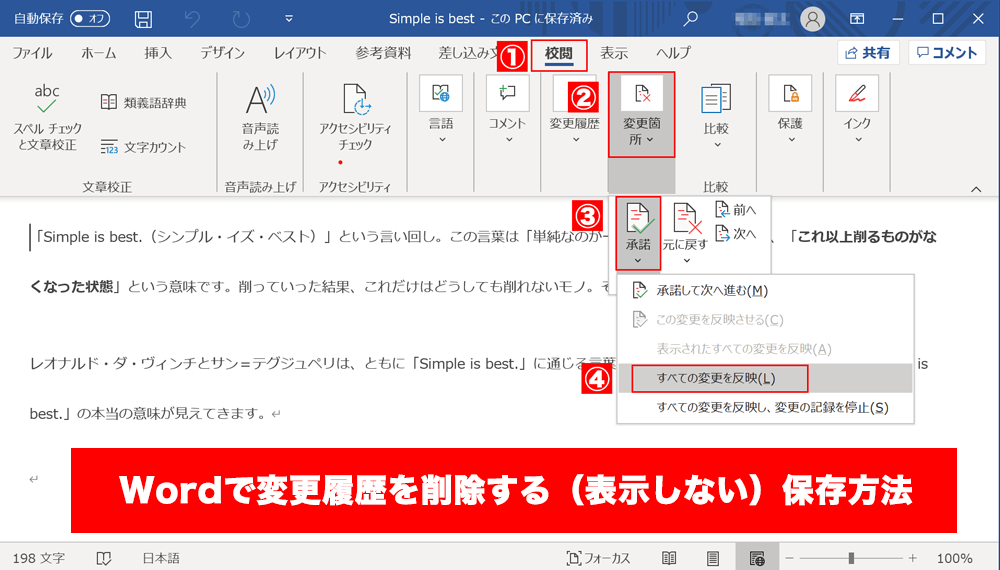
変更履歴を完全に削除する方法
変更履歴を完全に削除するには、次の手順を実行します。
🛠️ Word クイックアクセスツールバー:作業効率をアップ!- Word文書を開きます。
- 「校閲」タブを選択します。
- 「変更履歴の承認」ボタンをクリックします。
- 「すべて承認」を選択します。
変更履歴を表示しないように設定する方法
Wordで変更履歴を表示しないように設定する方法は以下の通りです。
- Word文書を開きます。
- 「ファイル」タブをクリックします。
- 「オプション」を選択します。
- 「 Trust Center」をクリックします。
- 「Trust Centerの設定」をクリックします。
- 「プライバシーオプション」を選択します。
- 「ドキュメントの不明な変更を警告する」のチェックを外します。
Wordで変更履歴を表示しないように保存するには?
Wordで変更履歴を表示しないように保存するには、以下の手順を実行します。
変更履歴の削除
Word文書の変更履歴を完全に削除するには、以下の手順を実行します。
☁️ Word クラウド:OneDriveでファイルを保存・共有- Word文書を開きます。
- レビュータブをクリックします。
- 変更履歴グループで、変更履歴の承認/却下をクリックします。
- すべて承認を選択して、変更履歴を文書に反映します。
変更履歴の非表示
変更履歴を一時的に非表示にする方法は以下の通りです。
- Word文書を開きます。
- レビュータブをクリックします。
- 変更履歴グループで、表示形式をクリックします。
- 最終版を選択して、変更履歴を非表示にします。
個人情報の削除
文書から個人情報を削除するには、以下の手順を実行します。
- Word文書を開きます。
- ファイルタブをクリックし、情報を選択します。
- 文書のプロパティを検査をクリックします。
- 個人情報の削除を選択して、文書から個人情報を削除します。
変更履歴を表示させない方法はありますか?
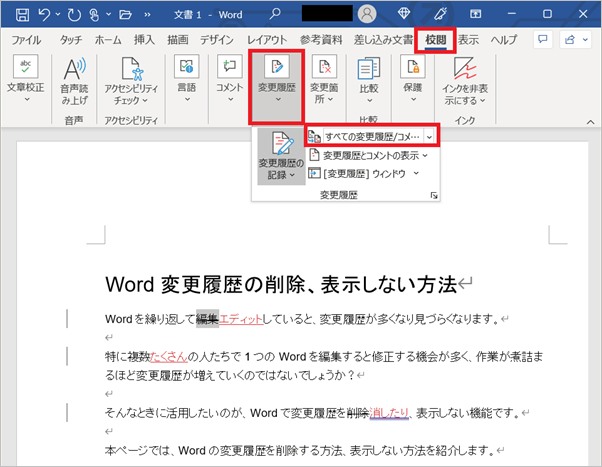
はい、変更履歴を表示させない方法はあります。以下に、変更履歴を非表示にする方法を三つ紹介します。
1. ソフトウェアの設定を変更する
多くのソフトウェアには、変更履歴を表示するかどうかの設定があります。この設定を変更することで、変更履歴を非表示にすることができます。具体的な方法は以下の通りです。
- ソフトウェアの設定画面を開く
- 変更履歴または履歴に関する設定を探す
- 変更履歴を表示しないように設定を変更する
2. 履歴ファイルを削除する
ソフトウェアによっては、変更履歴がファイルとして保存されている場合があります。履歴ファイルを削除することで、変更履歴を非表示にすることができます。ただし、削除には注意が必要です。方法は以下の通りです。
- ソフトウェアのデータが保存されているフォルダを開く
- 履歴ファイルを探す
- 履歴ファイルを削除する
3. システムのバックアップと復元機能を利用する
システムのバックアップと復元機能を利用して、変更履歴が保存される前に戻る方法もあります。この方法は、変更履歴を完全に消去できるため効果的です。方法は以下の通りです。
- システムのバックアップを取る
- 変更履歴が保存される前に戻る
- システムを復元する
ワードの改訂履歴を表示しないようにするにはどうすればいいですか?
ワードの改訂履歴を表示しないようにするには、以下の手順を実行します。
改訂履歴を非表示にする
ワード文書で改訂履歴を非表示にするには、次の手順を実行します。
- 「レビュー」タブをクリックします。
- 「追跡の表示」をクリックして、追跡の表示をオフにします。
- 「変更の表示」をクリックして、変更の表示をオフにします。
改訂履歴を削除する
ワード文書から改訂履歴を完全に削除するには、次の手順を実行します。
- 「ファイル」タブをクリックします。
- 「情報」をクリックします。
- 「文書のプロパティ」を展開します。
- 「詳細設定」をクリックします。
- 「改訂履歴」セクションまでスールし、「改訂履歴の削除」ボタンをクリックします。
改訂履歴を保護する
ワード文書の改訂履歴を保護し、意図しない変更を防ぐには、次の手順を実行します。
- 「レビュー」タブをクリックします。
- 「保護」をクリックします。
- 「変更を制限する」を選択します。
- 「形式の保護」をクリックして、文書を保護します。
よくある質問
🙈 Wordで編集履歴を非表示にする方法はอะไรですか?
Wordで編集履歴を非表示にするには、以下の手順に従ってください。まず、ドキュメントを開き、「レビュー」タブをクリックします。次に、「変更履歴を表示」オプションを見つけてクリックし、ドロップダウンメニューから「変更履歴を隠す」を選択します。これにより、ドキュメントの編集履歴が非表示になります。
編集履歴を非表示にすると、変更履歴は完全に削除されますか?
編集履歴を非表示にすると、変更履歴は完全に削除されません。その代わり、変更履歴は一時的に非表示になりますが、まだドキュメントに保存されています。必要があれば、再度「変更履歴を表示」オプションを選択することで、変更履歴を表示することができます。
Wordで編集履歴を完全に削除する方法はありますか?
Wordで編集履歴を完全に削除する方法はあります。ドキュメントを開き、「レビュー」タブをクリックして、「変更履歴を承諾」オプションを選択します。次に、「すべての変更を承諾」をクリックし、確認メッセージが表示されたら「はい」を選択します。これにより、ドキュメントの編集履歴が完全に削除されます。
変更履歴を隠すことと、変更履歴を承諾することの違いは何ですか?
変更履歴を隠すことと、変更履歴を承諾することの主な違いは、変更履歴がドキュメントに保持されるかどうかです。変更履歴を隠す場合は、変更履歴は一時的に非表示になりますが、まだドキュメントに保存されています。一方、変更履歴を承諾する場合は、変更履歴が完全に削除され、ドキュメントに保持されなくなります。