📋 ExcelをWordに貼り付け!表やグラフをWord文書に挿入
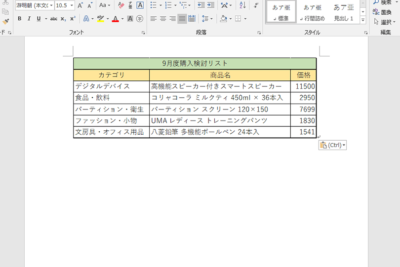
Microsoft Excelでの作業中に、表やグラフをWord文書に貼り付ける必要がある場合があります。この記事では、ExcelのデータをWordに簡単に転送する方法を紹介します。Excelの表やグラフをWord文書に挿入することで、レポートや提案書などの作成が効率化されます。また、データの整理や分析を行った結果を、よりわかりやすく伝えることができます。この記事を参考に、Excelの表やグラフをWordに貼り付ける方法をマスターしましょう。
📋 ExcelをWordに貼り付け!表やグラフをWord文書に挿入
Excelで作成した表やグラフをWord文書に貼り付ける方法を解説します。Word文書内にExcelのデータを取り込むことで、レポートや資料の作成が効率化できます。
方法1: コピー&ペーストでExcelデータをWordに貼り付ける
- Excelで表やグラフを選択し、Ctrl+C(コピー)する。
- Word文書を開き、データを挿入したい位置にカーソルを置く。
- Ctrl+V(ペースト)でExcelデータをWordに貼り付ける。
方法2: オブジェクトとしてExcelデータをWordに埋め込む
- Word文書で、Excelデータを挿入したい位置にカーソルを置く。
- 「挿入」タブの「テキスト」グループから「オブジェクト」を選択。
- 「オブジェクト」ダイアログボックスで、「新規作成」タブを選択し、「Microsoft Excelワークシート」を選ぶ。
- 「OK」をクリックすると、Word文書内にExcelワークシートが埋め込まれます。
方法3: ExcelデータをWordにリンクする
- Excelで表やグラフを選択し、Ctrl+C(コピー)する。
- Word文書で、データを挿入したい位置にカーソルを置く。
- 「ホーム」タブの「貼り付け」オプションから「貼り付けの選択」を選択。
- 「貼り付けの選択」ダイアログボックスで、「リンクを貼る」を選択し、「OK」をクリック。
表: ExcelデータをWordに貼り付ける方法の比較
| 方法 | 特徴 |
|---|---|
| コピー&ペースト | 簡単に実行できるが、Excelデータの変更がWordに反映されない。 |
| オブジェクトとして埋め込む | Word文書内でExcelデータを編集できるが、元のExcelファイルとの連携がない。 |
| Excelデータをリンクする | Excelデータの変更がWordに反映されるが、元のExcelファイルが必要。 |
方法4: Wordの「表」機能を使ってExcelデータを貼り付ける
- Excelで表を選択し、Ctrl+C(コピー)する。
- Word文書で、データを挿入したい位置にカーソルを置く。
- 「挿入」タブの「表」グループから、「表」を選択。
- 「表」ダイアログボックスで、「クリップボードのデータ」を選択し、「OK」をクリック。
これらの方法を使って、Excelで作成した表やグラフをWord文書に貼り付けることができます。方法は作業内容や目的によって選ぶと良いでしょう。
よくある質問
Excelの表をWordに貼り付ける方法は?
Excelの表をWordに貼り付けるには、まずExcelで表を選択し、コピーします。次に、Word文書を開き、表を挿入したい位置にカーソルを置いて「貼り付け」をクリックします。この方法で、Excelの表がWord文書にそのまま挿入されます。ただし、貼り付ける前にExcelの表を適切に整形しておくことが重要です。
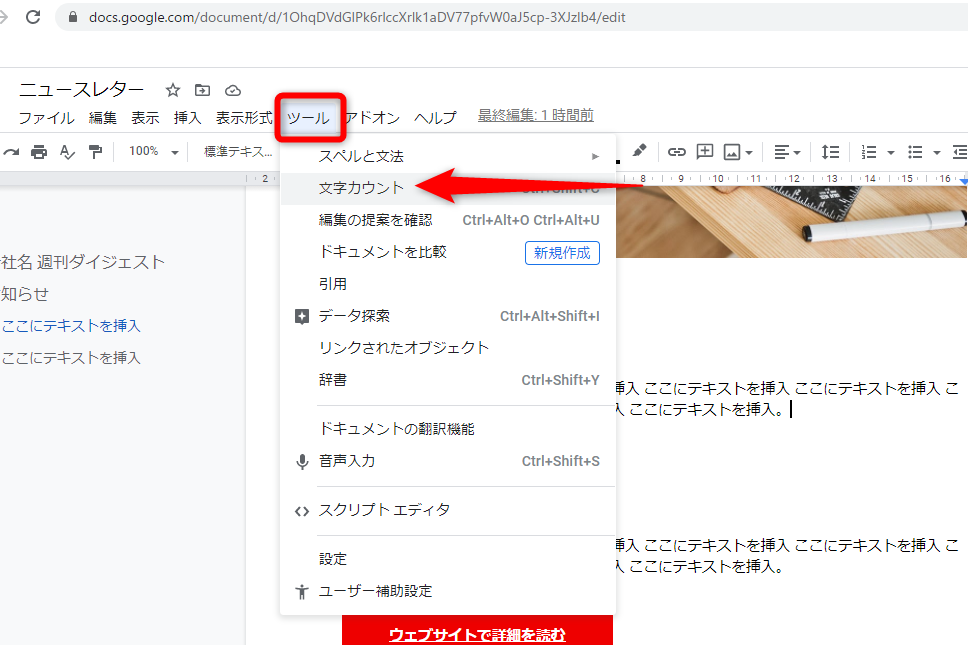
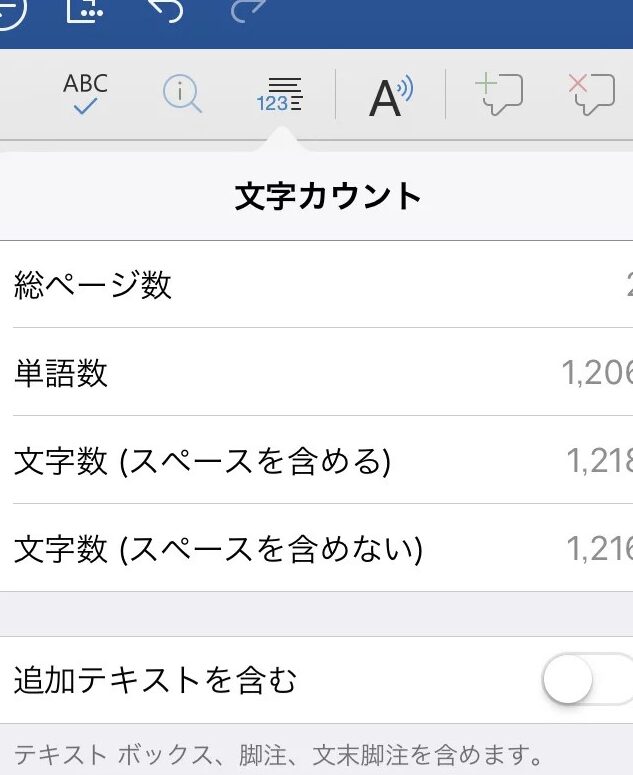
🔢 Google Document Word Count!Googleドキュメントの文字数をカウントExcelのグラフをWordに挿入するには?
ExcelのグラフをWordに挿入する手順は、表の場合とほぼ同じです。まず、Excelでグラフを選択し、コピーします。そして、Word文書で挿入したい位置にカーソルを置いて「貼り付け」を選択します。こうすることで、Excelで作成したグラフをWord文書にそのまま挿入できます。
貼り付けた表やグラフをWordで編集できる?
Wordに貼り付けたExcelの表やグラフは、原則としてWord内で編集できます。しかし、詳細な編集やデータの変更を行いたい場合は、Excelで元の表やグラフを編集してから再度貼り付けるのが最善です。 なぜなら、Wordの編集機能には限界があるからです。
Wordに貼り付けた表やグラフの書式設定は保持される?
ExcelからWordに貼り付けた表やグラフは、基本的に書式設定が保持されます。ただし、WordとExcelで使用される書式設定に互換性がない場合、表示が変わることがあります。 そのため、貼り付け後は必ず確認し、必要があれば調整をしてください。