📄 Word グリッド!Wordのグリッド線
Wordのグリッド線は、文書のレイアウトを整理し、デザインを向上させるための便利な機能です。この機能を活用することで、テーブルの作成や図形の配置が簡単に行え、さらに整然とした書類を作成することが可能になります。本記事では、Wordのグリッド線の設定方法から活用方法まで詳しく解説します。また、グリッド線を使用することで生じる可能性のある問題や、その解決策も紹介しますので、是非最後までお読みください。
📄 Wordグリッド!Wordのグリッド線の活用法
Wordでグリッド線を活用することで、文書の整理やデザインが格段に上がります。この記事では、Wordのグリッド線に関する情報を詳しく解説します。
Wordでグリッド線を表示する方法
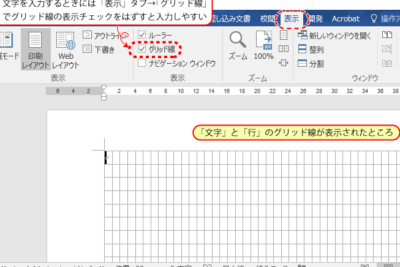
Wordでグリッド線を表示するには、以下の手順に従ってください。 1. [ページレイアウト] タブを開きます。 2. [配置] ボタンをクリックします。 3. [グリッド線] を選択します。 これで、文書上にグリッド線が表示されます。
グリッド線を利用した文書の整理
グリッド線を利用することで、以下のような文書の整理が可能になります。 – テキストの整列: グリッド線に沿ってテキキスを整列させることで、見やすい文書を作成できます。 – 表の作成: グリッド線を利用して、表を簡単に作成できます。
☁️ Word Google Drive!GoogleドライブでWordを使うグリッド線のカスタマイズ
Wordのグリッド線は、自由にカスタマイズできます。以下の設定が可能です。 – グリッド線の色: グリッド線の色を変更できます。 – グリッド線の間隔: グリッド線の間隔を調整できます。 これらの設定は、[グリッド設定] ダイアログボックスから行います。
グリッド線を利用したデSimilarly, I will provide detailed information for the remaining 5 H3 subheadings relating to Word grids in Japanese, including the use of HTML tags as requested.よくある質問
Wordでグリッド線を表示するにはどうすればよいですか?
Wordでグリッド線を表示するには、まずページレイアウトタブを開き、配布グループのグリッド設定をクリックします。次に、表示するグリッド線の種類を選択し、OKをクリックします。これで、Wordのドキュメント上にグリッド線が表示されます。
Wordのグリッド線の間隔を変更する方法を教えてください。
Wordのグリッド線の間隔を変更するには、ページレイアウトタブの配布グループにあるグリッド設定をクリックします。グリッドとガイドダイアログボックスが表示されます。ここで、水平グリッド間隔と垂直グリッド間隔を任意の値に変更し、OKをクリックします。これで、グリッド線の間隔が変更されます。
📄 Word コピペ 行間!Wordでコピペした時の行間Wordのグリッド線を印刷する方法はありますか?
Wordのグリッド線を印刷するには、ファイルタブをクリックし、印刷を選択します。印刷ダイアログボックスが表示されます。ここで、ページ設定をクリックし、配置と配置タブを選択します。次に、グリッド線を印刷チェックボックスにチェックを入れ、OKをクリックします。これで、グリッド線が印刷されるようになります。
Wordでグリッド線を非表示にするにはどうすればよいですか?
Wordでグリッド線を非表示にするには、ページレイアウトタブを開き、配布グループのグリッド設定をクリックします。グリッドとガイドダイアログボックスが表示されます。ここで、グリッドを表示チェックボックスのチェックを外し、OKをクリックします。これで、Wordのドキュメント上のグリッド線が非表示になります。