📋 Word スプレッドシート:Wordで表計算を行う
Wordスプレッドシートは、Microsoft Wordで表計算を行う機能です。従来、表計算はExcelの領域とされてきましたが、Wordでも簡単に表計算ができるようになりました。この機能により、Word文書内で簡単な計算を実行したり、データを整理して表を作成したりすることが可能です。Wordスプレッドシートの使い方をマスターすることで、作業の効率化やデータの分析がより簡単に行えるようになります。この記事では、Wordスプレッドシートの基本的な使い方から応用まで、徹底的に解説していきます。 Wordでの表計算の可能性を広げるため、ぜひ最後までお読みください。
Wordスプレッドシート:Wordで表計算を行う方法
Wordで表計算を行うためには、以下の手順に従ってください。 1. Word文書を開く 2. 挿入タブをクリックし、表を選択 3. 必要な行数と列数を指定し、表を挿入する 4. セルの内部に数値や式を入力する Wordの表計算は、Excelほど高度な機能はありませんが、簡単な計算や表の作成には十分対応できます。
表のフォーマット設定
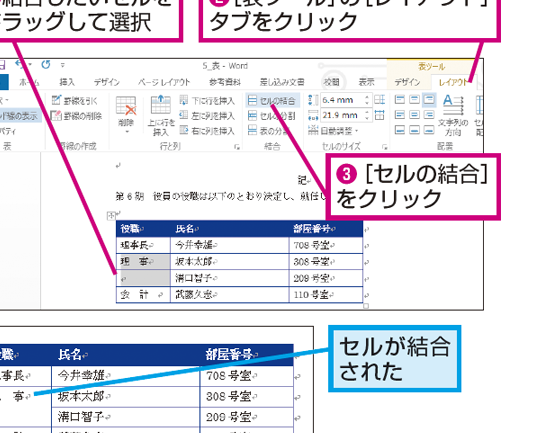
表を挿入したら、デザインタブを使って表のフォーマットを設定できます。例えば、表のスタイルを選択することで、一括して表のデザインを変更できます。また、行や列の追加削除、セルの結合や分割も行えます。 ポイント: 表のデザインを変更する際は、わかりやすさを重視しましょう。
数式の入力
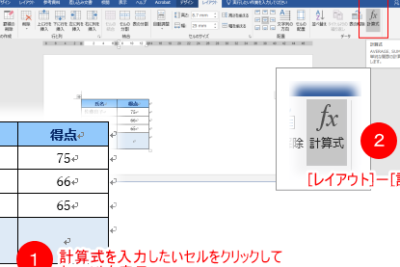
Wordの表でも、数式を使用して計算ができます。例えば、セルに「=SUM(左のセル:右のセル)」と入力すると、その範囲の合計が計算されます。 ポイント: 数式を入力する際は、必ず「=」から始めましょう。
␣ Word スペース:Wordでスペースを入力・削除関数の使用
Wordの表では、Excelと同じ関数を使用できます。例えば、SUM関数で合計、AVERAGE関数で平均を求めることができます。 ポイント: 関数を使用することで、複雑な計算も簡単にできます。
表の並べ替え
表のデータを並べ替えるには、並べ替えする列を選択し、レイアウトタブの「並べ替え」をクリックします。昇順または降順で並べ替えることができます。 ポイント: 並べ替えを行う前に、表に誤りがないか確認しましょう。
表のコピーと貼り付け
Wordの表を別の文書やExcelに転送するには、表を選択し、コピー&貼り付けを行います。貼り付け先で表の形式を保持するには、「元の形式を保持して貼り付け」を選択します。 ポイント: 貼り付け先の形式に合わせて、表の形式を調整しましょう。
| 機能 | 説明 |
|---|---|
| 表の挿入 | Word文書に表を挿入します。 |
| 数式の入力 | セルに数式を入力して計算を行います。 |
| 関数の使用 | Excelと同じ関数を使用して計算を行います。 |
| 表の並べ替え | 表のデータを昇順または降順で並べ替えます。 |
| 表のコピーと貼り付け | 表を別の文書やExcelに転送します。 |
よくある質問
Wordスプレッドシートで表計算を行うにはどうすればよいですか?
Wordスプレッドシートで表計算を行うには、まず表を作成する必要があります。表を作成するには、[挿入]タブの[表]をクリックし、行と列の数を選択します。表が作成されたら、セルに数値や式を入力して計算を行うことができます。式を入力するには、=記号から始めて、セルの参照や演算子を使用します。例えば、=A1+B1と入力すると、A1セルとB1セルの値が足されます。
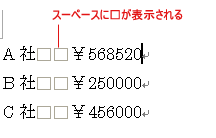
␣ Word スペース四角消す:スペースを表示する記号を非表示にするWordスプレッドシートでセルの書式設定はどうやるのですか?
Wordスプレッドシートでセルの書式設定を行うには、まずセルを選択します。次に、[ホーム]タブの[書式設定]グループで、[セルの書式設定]をクリックします。セルの書式設定ダイアログボックスが表示されます。ここで、数字や配置、フォントなど、さまざまな書式設定を変更することができます。また、条件付き書式設定を使用して、セルの値に基づいて書式を自動的に変更することもできます。
Wordスプレッドシートでチャートを作成する方法を教えてください。
Wordスプレッドシートでチャートを作成するには、まずデータが入力されている表を選択します。次に、[挿入]タブの[グラフ]をクリックします。使用するチャートのタイプを選択し、[OK]をクリックします。チャートが作成され、データに基づいて自動的に更新されます。チャートのタイトルやラベル、凡例などをカスタマイズするには、[グラフのレイアウト]や[グラフの書式設定]を使用します。
Wordスプレッドシートで複数のシートを管理するにはどうすればよいですか?
Wordスプレッドシートで複数のシートを管理するには、まず[挿入]タブの[ワークシート]をクリックして、新しいシートを作成します。シート間の移動は、シート名をクリックすることで実行できます。シートを名前変更するには、シート名をダブルクリックし、新しい名前を入力します。また、シートの順序を変更するには、シート名をドラッグして移動します。シートに色分けを適用することで、視覚的に整理することもできます。