🖼️ Word フレーム:Word文書に枠線を付ける
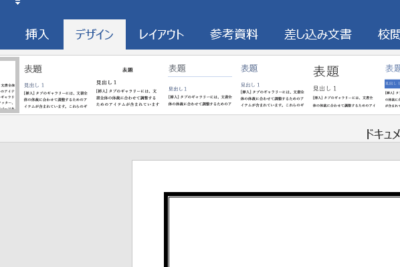
Word文書での作業時、文章や画像を効果的に引き立たせるために、枠線を付けることが非常に役立ちます。Microsoft Wordは、ユーザーに多種多様なデザインとスタイルの枠線を提供しており、文章の視覚的なアピールを劇的に向上させることができます。この記事では、Word文書に枠線を付ける方法を詳しく説明し、読者が自分の文書をよりプロフェッショナルなものに仕上げるためのヒントとコツを提供します。また、枠線のカスタマイズについても触れ、Wordの枠線機能を最大限に活用する方法を紹介します。是非、最後までお読みいただき、Word文書のデザインを一段と向上させる方法を学んでください。
🖼️ Word フレーム:Word文書に枠線を付ける方法
Microsoft Wordは、文書を作成する際にさまざまな機能を提供しており、その中の一つが「フレーム」機能です。フレームを使用することで、文書に枠線を付け、見やすく整理された文書を作成することができます。この記事では、Word文書に枠線を付ける方法について詳しく説明します。
枠線の種類と効果
Wordでは、さまざまな種類の枠線を設定することができます。例えば、実線、点線、破線、 双线などがあります。また、枠線の色や太さも自由にカスタマイズできます。枠線を効果的に使うことで、文書の見やすさやデザイン性を向上させることができます。
枠線の適用方法
Word文書に枠線を適用するには、まず適用したいテキストまたはオブジェクトを選択します。その後、[ホーム]リボンの[段落]グループにある[枠線]ボタンをクリックし、 desired枠線の種類を選びます。また、[枠線とシェーディング]ダイアログボックスから、詳細な設定を行うことができます。
📄 Word ページを増やす:Word文書にページを追加枠線のカスタマイズ
枠線のカスタマイズを行うことで、文書にオリジナリティを出すことができます。[枠線とシェーディング]ダイアログボックスから、枠線の色、太さ、スタイルを変更することができます。また、枠線に影や三次元効果を追加することも可能です。
枠線の削除方法
文書から枠線を削除するには、削除したい枠線が適用されているテキストまたはオブジェクトを選択し、[枠線]ボタンをクリックして[枠線なし]を選びます。また、[枠線とシェーディング]ダイアログボックスから、枠線の設定を解除することもできます。
枠線の使いどころ
枠線は、以下のような場面で効果的に使うことができます。 – タイトルや見出しを強調する – 表や図を目立たせる – 資料や記事の節を区切る – 重要なポイントを囲む
| 枠線の種類 | 効果 |
|---|---|
| 実線 | シンプルで清楚な印象 |
| 点線 | やさしい雰囲気 |
| 破線 | 目立つデザイン |
| 二重線 | フォーマルな印象 |
Word文書に枠線を付けることで、文書の見栄えや読みやすさが向上し、伝えたい内容が効果的に伝わるようになります。枠線の種類やカスタマイズ方法を活用し、目的や資料に合ったデザインを試してみてください。
📄 Word ページ削除方法:Word文書からページを削除よくある質問
Word文書に枠線を追加する方法は?
Word文書に枠線を追加するには、まず追加したいテキストや画像を選択します。その後、ホームタブの上部にある枠線オプションをクリックします。そこから、自分の好みに合わせて枠線のスタイルや色、太さを選ぶことができます。最後に、確定をクリックして変更を適用します。
枠線の色やスタイルを変更するには?
枠線の色やスタイルを変更するには、まず変更したい枠線が付いているテキストや画像を選択します。次に、ホームタブの上部にある枠線オプションをクリックし、枠線と網掛けを選択します。その後、色や線のスタイルのオプションから好みの設定を選び、確定をクリックして変更を適用します。
Word文書の特定の部分にのみ枠線を追加する方法は?
Word文書の特定の部分にのみ枠線を追加するには、その部分を選択し、ホームタブの上部にある枠線オプションをクリックします。その後、枠線と網掛けを選択し、適用先で選択範囲を選びます。好みの枠線のスタイルや色を設定し、確定をクリックして変更を適用します。
枠線を削除する方法は?
枠線を削除するには、削除したい枠線が付いているテキストや画像を選択し、ホームタブの上部にある枠線オプションをクリックします。その後、表示されるメニューから枠線の削除を選択すると、選択した部分の枠線が削除されます。
📄 Word ページ消し方:Word文書から不要なページを削除