밑줄 Word 下線色:下線の色を変更
「下線の色を変更」は、Microsoft Wordなどのワードプロセッサでよく使用される機能です。この機能を使用することで、文書内の特定の単語やフレーズに下線を引くだけでなく、その下線の色を自由に変更することができます。この記事では、「下線の色を変更」機能の使い方や、その効果的な活用方法について詳しく解説していきます。また、下線の色を変更することがどのような場面で役に立つか、実際の例を交えて紹介します。これからご紹介する内容を通じて、Microsoft Wordでの文書作成がもっと便利になることをお楽しみください。
Wordで下線の色を変更する方法
Microsoft Wordでは、テキストに下線を引く際、下線の色を変更することができます。これにより、ドキュメントの視覚的な要素を強化し、重要な情報を強調することができます。この記事では、Wordで下線の色を変更する方法を詳しく解説します。
下線の色を変更する手順
Wordで下線の色を変更するには、以下の手順に従ってください。
- 下線を引くテキストを選択します。
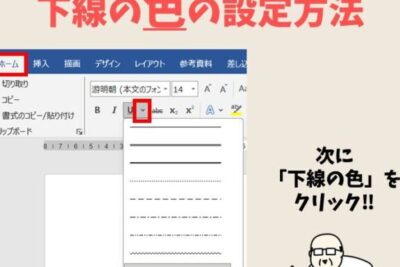
- リボンメニューのホームタブにある下線ボタンをクリックします。
- 表示される色パレットから、好きな色を選択します。
これにより、選択されたテキストの下線の色が変更されます。
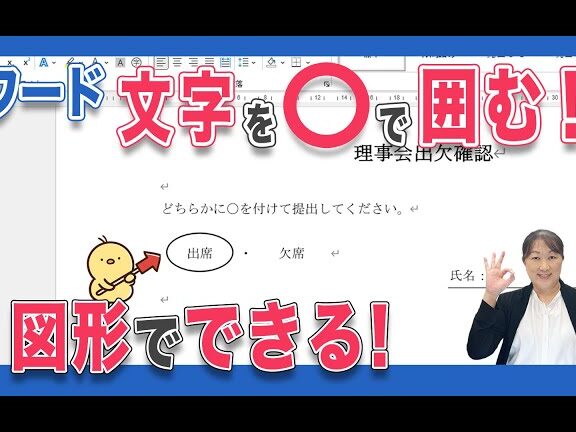
🔴 Word 丸をつける:文字に丸をつける方法複数の色を同時に使用する
Wordでは、同じドキュメント内で複数の下線色を使用することができます。各テキストに異なる色の下線を引くことで、カテゴリや重要度に応じて情報を区別することができます。
下線のスタイルを変更する
Wordでは、下線のスタイルも変更することができます。例えば、点線や二重線など、様々なスタイルが用意されています。スタイルを変更するには、下線ボタンの右側にある矢印をクリックし、下線スタイルを選択します。
下線を削除する
下線を削除するには、下線が引かれたテキストを選択し、下線ボタンをクリックします。これにより、選択されたテキストの下線が削除されます。
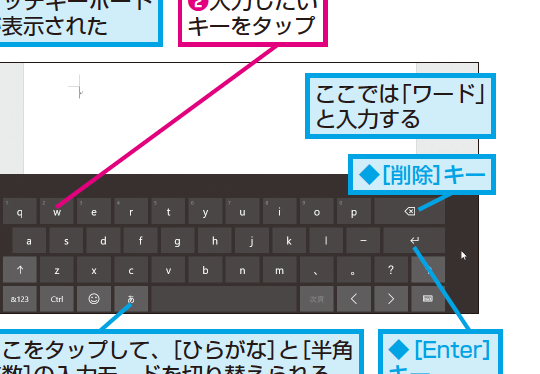
キーボードショートカットを使う
Wordでは、下線を素早く適用または削除するためのキーボードショートカットが用意されています。テキストを選択し、Ctrl + Uを押すと、下線が適用または削除されます。
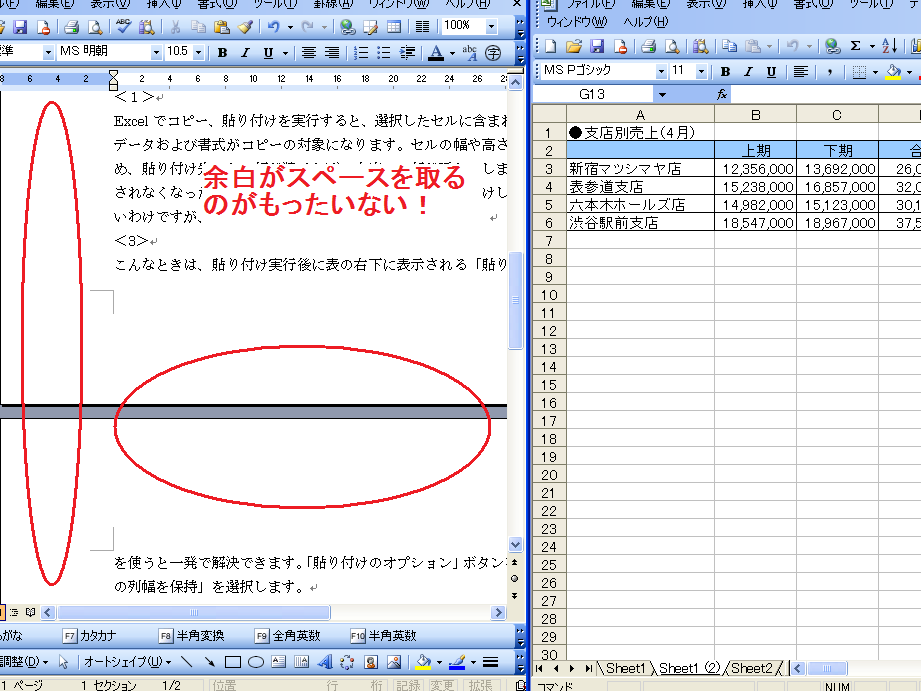
📄 Word 余白表示:余白を表示・非表示にする| 操作 | キーボードショートカット |
|---|---|
| 下線の適用/削除 | Ctrl + U |