🖼️ Word 写真切り抜き:Wordで写真の不要な部分を切り抜く
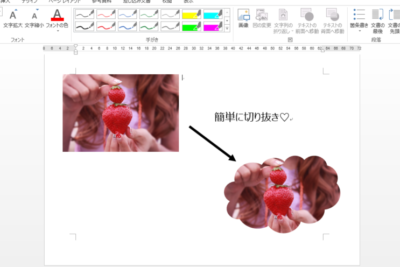
Wordを使って写真の不要な部分を切り抜く方法をご紹介します。写真編集ソフトを使用せず、手軽に写真をトリミングできるテクニックです。ビジネス文書やレポート、プレゼンテーション資料など、さまざまなシーンで活用できます。この記事では、Wordの基本的な機能を利用し、写真の不要な部分を簡単に切り抜く手順を段階的に解説します。初心者でもすぐにできる方法なので、ぜひお試しください。
Wordで写真の不要な部分を切り抜く方法
Wordでは、写真の不要な部分を簡単に切り抜くことができます。この機能を利用することで、文章に合わせた写真のサイズや形状に調整することが可能です。
写真の切り抜きに必要な工具
写真を切り抜くためには、以下の工具が必要です。
| 切り抜きツール | Wordに標準で搭載されている。 |
| マウスまたはタッチパッド | 切り抜く範囲を選択するために使用。 |
切り抜きの手順
1. まず、切り抜きたい写真をWord文書に挿入します。 2. 写真をクリックして選択し、「フォーマット」タブを開きます。 3. 「切り抜き」をクリックします。 4. マウスを使用して、切り抜きたい範囲を選択します。 5. 「切り抜き」ボタンをクリックして、選択範囲外の部分を削除します。
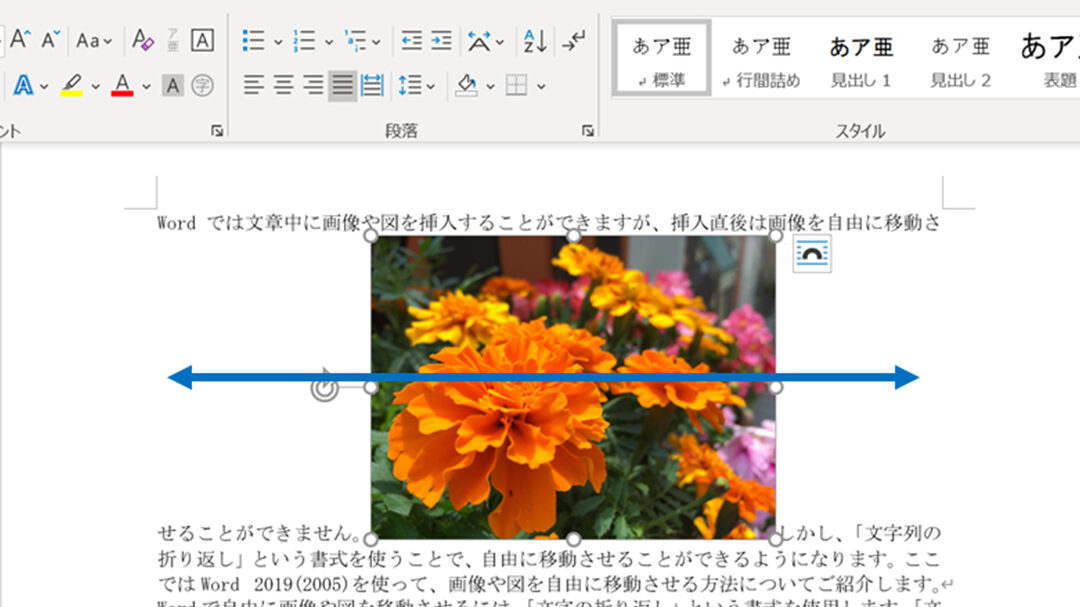
🖼️ Word 写真移動:Wordで写真を移動する方法切り抜きの種類
Wordでは、以下の切り抜きの種類を選択できます。
| 基本的な切り抜き | 長方形に切り抜くことができる。 |
| 自由形式の切り抜き | 任意の形状に切り抜くことができる。 |
切り抜いた写真の調整
切り抜いた後に、写真の境界線や効果を調整することができます。
| 境界線の追加 | 写真の周囲に境界線を追加できます。 |
| 効果の適用 | 写真に影や光沢などの効果を適用できます。 |
切り抜きの注意点
写真を切り抜く際には、以下の点に注意してください。 1. 元の写真を保持する:切り抜き前に元の写真を保管しておくと、後で変更が必要になった場合に便利です。 2. 精度を確認する:切り抜きの範囲が正確であることを確認してください。特に、自由形式の切り抜きを行う場合は、細心の注意を払いましょう。
よくある質問
Wordで写真を切り抜く方法は?
Wordで写真を切り抜くには、まず写真をドキュメントに挿入します。その後、写真をクリックして選択し、「图片の効果」タブをクリックします。次に、「切り抜き」をクリックし、切り抜きたい部分を選択します。最後に、「適用」をクリックすると、選択した部分だけが残り、他の部分は切り抜かれます。
💻 Word 初心者:Wordの基本操作を学ぶWordで写真の形状を変更できる?
はい、Wordで写真の形状を変更することができます。写真をクリックして選択し、「图片の効果」タブをクリックします。次に、「形状の切り抜き」をクリックし、好きな形状を選択します。形状を選択すると、写真がその形状に切り抜かれます。また、「AspectRatioのロックを解除」をクリックすると、写真の縦横比を自由に変更できます。
切り抜いた写真を回転するにはどうすれば?
切り抜いた写真を回転するには、写真をクリックして選択し、「图片の効果」タブをクリックします。次に、「回転」をクリックし、回転したい角度を選択します。また、「自由に回転」をクリックすると、写真を任意の角度で回転させることができます。
切り抜いた写真のサイズを変更する方法は?
切り抜いた写真のサイズを変更するには、写真をクリックして選択し、「サイズ」タブをクリックします。次に、「縦」や「横」の値を変更して、写真のサイズを調整します。また、「AspectRatioのロックを解除」をクリックすると、写真の縦横比を自由に変更できます。