🖼️ Word 写真移動:Wordで写真を移動する方法
Microsoft Wordは、文書作成のほか、画像の挿入や編集もできる多機能なソフトウェアです。本記事では、「Wordで写真を移動する方法」に焦点を当て、ステップバイステップで解説します。写真の移動は、文書のデザインや見やすさを向上させるために重要な操作です。初心者から上級者まで、誰でも簡単にできる方法を紹介しますので、是非お試しください。
🖼️ Word 写真移動:Wordで写真を移動する方法
Wordでは、文書内での写真の移動や配置が簡単に行えるようになっています。以下では、その方法を詳しく説明します。
Wordで写真を移動する基本的な方法
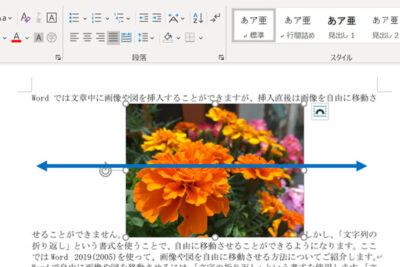
Wordで写真を移動するには、まず写真を選択し、ドラッグアンドドロップで目的の位置へ移動します。この方法は、写真を文書内の任意の場所へ簡単に移動できるため、非常に便利です。
写真の配置とラッピングオプション
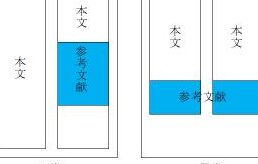
写真の移動後、周りのテキストとの関係を調整するために、ラッピングオプションを設定することができます。ラッピングオプションには、四方にテキストを回り込ませる、テキストの前(行の始め)に配置、テキストの後ろ(行の終わり)に配置などがあります。
💻 Word 初心者:Wordの基本操作を学ぶ写真のサイズ変更と回転
写真を移動させるだけでなく、サイズ変更や回転も行うことができます。写真の辺をドラッグしてサイズを変更したり、写真の上にマウスカーソルを置いて出現する回転ハンドルをドラッグして回転させることができます。
写真の位置合わせ
写真を移動した後、その位置合わせを調整することが重要です。Wordでは、写真をページの上下左右の中央や上下左右の端に合わせることができます。これにより、文書の仕上がりが整い、見やすくなるでしょう。
複数の写真を同時に移動する方法
複数の写真を同時に移動したい場合は、シフトキーを押しながら各写真をクリックして選択し、ドラッグアンドドロップで移動させることができます。これにより、複数の写真を一括して移動することが可能です。
| 機能 | 方法 |
|---|---|
| 写真の移動 | ドラッグアンドドロップ |
| ラッピングオプション | 写真を右クリックして「ラッピング」の設定を選択 |
| サイズ変更 | 写真の辺をドラッグ |
| 回転 | 回転ハンドルをドラッグ |
| 位置合わせ | 写真を選択し、「(open aiparameters.parameters.restritions list.1)」タブで位置合わせを設定 |
よくある質問
Wordで写真を移動する方法は何ですか?
Wordで写真を移動するには、まず写真を選択します。そして、マウスをクリックしたまま目的の位置までドラッグしてください。写真を移動させることで、文書のレイアウトを整えることができます。ただし、ドラッグアンドドロップで移動する場合、画像の配置がインラインになっている必要があります。
📄 Word 区切り削除:改行やセクション区切りを削除写真の移動中に配置が変わってしまうのはなぜですか?
写真の移動中に配置が変わってしまうのは、画像の配置オプションがインライン以外に設定されているからです。インライン以外の配置オプション(例えば、文字列に表示やページンの上など)では、ドラッグアンドドロップで写真を移動させることができません。写真を移動させる前に、画像の配置オプションをインラインに変更してください。
Wordで写真を移動させる際のヒントはありますか?
Wordで写真を移動させる際のヒントをいくつか紹介します。まず、画像を選択する際はクリックで選択し、マウスを動かさないでください。そのままドラッグして目的の位置まで移動させてください。また、写真の配置オプションをインラインに設定しておくと、写真を移動させることが容易になります。
Wordで複数の写真を同時に移動する方法は?
Wordで複数の写真を同時に移動するには、Ctrlキーを押しながら写真をクリックして選択します。これにより、複数の写真を同時に選択することができます。その後、選択した写真のいずれかをドラッグして、目的の位置まで移動させてください。これにより、選択された複数の写真を同時に移動させることができます。