␣ Word 半角:文字を半角に変換
本記事では、「Word 半角:文字を jadxに変換」について詳しく解説します。Microsoft Wordを使用する上で、半角文字と全角文字の変換は非常に重要な機能です。特に日本語の文書を作成する際には、適切な文字幅の設定が文章の見やすさやデザインに大きな影響を与えます。この記事では、Wordで半角文字に変換する方法を段階別に紹介し、さらにその利点や注意点についても解説します。是非ご一読ください。
␣ Word半角:文字を半角に変換する方法
Wordで文字を半角に変換する方法について説明します。半角文字は、全角文字よりも幅が狭く、データ容量も小さくなるため、表や資料での整然とした見栄えや、データベースなどでの効率的な管理に役立ちます。
1. キーボードショートカットを使って半角に変換する
Wordでは、選択範囲の文字を半角に変換するためのキーボードショートカットが用意されています。まず、変換したい文字列を選択し、「Ctrl + Shift + A」を押します。これにより、選択範囲の文字が半角に変換されます。
2. [ホーム]タブの[表示]グループから半角に変換する
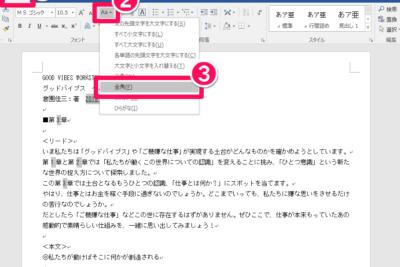
Wordの[ホーム]タブの[表示]グループにある「半角/全角」ボタンを使って、選択範囲の文字を半角に変換することもできます。変換したい文字列を選択し、[半角/全角]ボタンをクリックすると、選択範囲の文字が半角に変換されます。
📄 Word 原稿用紙設定ない:Wordで原稿用紙設定をする方法3. [置換]機能を使って半角に変換する
Wordの[置換]機能を使って、文書内の特定の文字列を半角に変換することもできます。[ホーム]タブの[編集]グループにある「置換」ボタンをクリックし、[検索]ボックスに変換したい文字列を入力し、[置換]ボックスに半角に変換したい文字列を入力して[すべて置換]をクリックします。
4. VBAマを使って半角に変換する
VBAマを使って、文書内の特定の文字列を半角に変換することもできます。マを記録し、変換したい文字列を選択して、「Selection.Range.Case = wdCharacterCaseHankaku」というコードを追加します。これにより、選択範囲の文字が半角に変換されます。
5. 文字コードを変更して半角に変換する
Wordで文字コードを変更して、文書内の文字を半角に変換することもできます。[ファイル]タブの[オプション]を開き、[詳細設定]の[保存]セクションで「文字コード」を「Shift JIS」に設定します。このようにして、文書の文字コードを変更することで、全角文字が半角文字に変換されます。
| 方法 | 手順 |
|---|---|
| キーボードショートカット | 文字列を選択し、「Ctrl + Shift + A」を押す |
| [ホーム]タブの[表示]グループ | 文字列を選択し、「半角/全角」ボタンをクリック |
| [置換]機能 | 置換ウィンドウで検索文字列と置換文字列を指定し、「すべて置換」をクリック |
| VBAマ | マを記録し、「Selection.Range.Case = wdCharacterCaseHankaku」を追加 |
| 文字コード変更 | オプションで文字コードを「Shift JIS」に設定 |
よくある質問
␣ Word 半角:文字を半角に変換とは何ですか?
␣ Word 半角:文字を半角に変換とは、Microsoft Wordで文字を半角に変換する機能のことです。この機能を使うことで、全角で入力された文字を半角に変換することができます。例えば、全角英数字やカタカナなどを半角に変換したい場合にこの機能を使用します。
📄 Word 参照:他のWordファイルやWebページへのリンクを挿入␣ Word 半角:文字を半角に変換機能を使用するには、どうすれば良いですか?
␣ Word 半角:文字を半角に変換機能を使うためには、まず変換したい文字を選択します。その後、ホームタブにある半角/全角ボタンをクリックするだけです。これにより、選択されている文字が半角に変換されます。
␣ Word 半角:文字を半角に変換機能を使うと、どのような利点がありますか?
␣ Word 半角:文字を半角に変換機能を使うことによる利点はたくさんあります。例えば、文字数を減らすことができ、それにより文章がコンパクトになります。また、データ送信やデータ保存の際にも、全角文字に比べて半角文字の方がデータ量が少なくて済むため、効率的です。
␣ Word 半角:文字を半角に変換機能を使っても、元に戻すことはできますか?
はい、␣ Word 半角:文字を半角に変換機能を使って文字を変換した後でも、元に戻すことが可能です。変換した文字を再度選択し、ホームタブにある半角/全角ボタンをクリックすると、文字が全角に戻ります。また、元に戻す機能を使って、直前の操作を取り消すこともできます。