📄 Word 区切り削除:改行やセクション区切りを削除
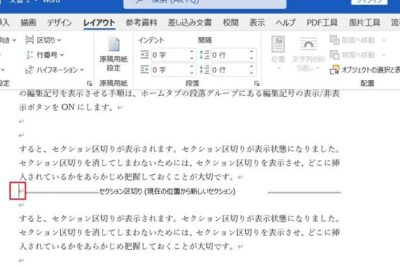
Word文書での区切り削除についての記事です。本記事では、改行やセクション区切りを削除する方法を詳しく解説します。Word文書で不要な改行やセクション区切りが存在すると、文章の見た目が悪くなったり、編集の効率が落ちたりします。そのため、Word文書を編集する際には、適切に改行やセクション区切りを削除することが重要です。この記事では、Wordの基本的な操作方法を前提に、区切り削除の手順を段階的に説明していきます。初心者から上級者まで wide range of usersが利用できる内容になっています。
Wordでの区切り削除:改行やセクション区切りを効率的に削除する方法
改行の削除方法
Word文書の改行を削除するには、いくつかの方法があります。置換機能を利用するのが最も効率的です。置換機能で「^p」と入力することで、改行を検索し、空白などに置き換えることができます。
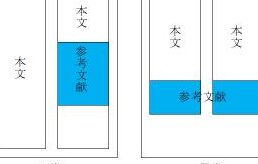
セクション区切りの削除方法
セクション区切りを削除する場合も、置換機能が活用できます。「^b」と入力することで、セクション区切りを検索し、削除することが可能です。
複数の改行を一括で削除する方法
連続する改行を一括で削除したい場合は、ワイルドカードを利用した置換が有効です。「(^p){2,}」と入力し、「^p」に置換することで、連続する改行を1つの改行に整理できます。
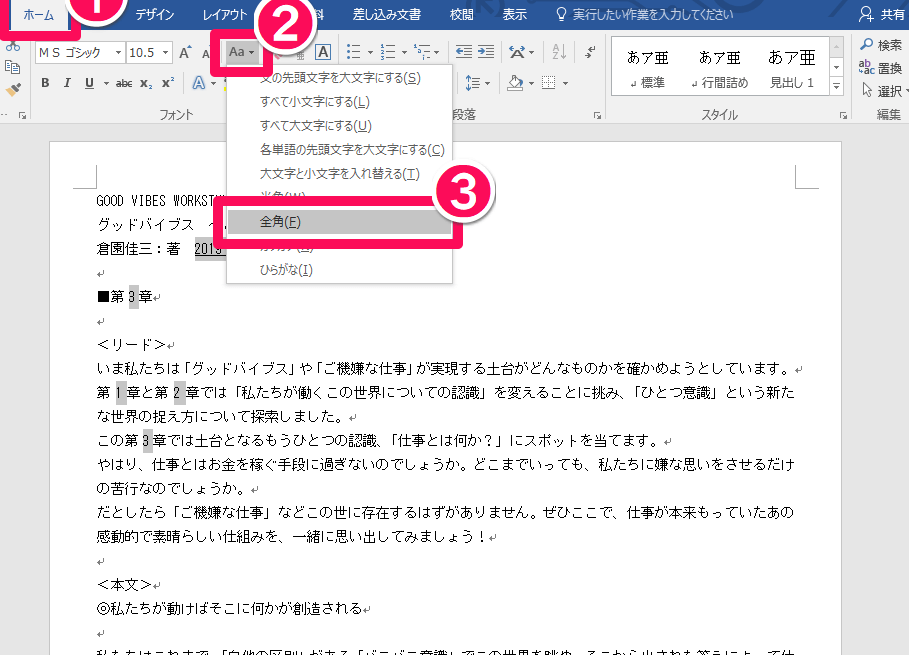
␣ Word 半角:文字を半角に変換特定の文字で区切られた文字列を削除する方法
特定の文字で区切られた文字列を削除する場合も、ワイルドカードを利用します。例えば、カンマで区切られた文字列を削除するには、「,」と入力し、空白に置換します。
区切り削除後の文字揃え調整
区切りを削除した後、文字揃えが崩れることがあります。その場合は、段落設定で文字揃えを調整します。また、スタイルを適切に設定することで、統一感のある文書を作成できます。
| 機能 | 用途 |
|---|---|
| 置換機能 | 改行、セクション区切りの削除 |
| ワイルドカード | 複数の改行や特定の文字列の削除 |
| 段落設定 | 文字揃えの調整 |
| スタイル | 文書の統一感を保つ |
よくある質問
Wordで区切りを削除する方法は?
Wordで区切りを削除するには、置換機能を利用します。Ctrl+Hを押して置換画面を開き、「検索する文字列」に「^p」と入力し、「置換後の文字列」は空欄のままにして、「すべて置換」をクリックします。これにより、改行が削除されます。また、「^p^p」と入力して置換すれば、セクション区切りも削除できます。
改行を削除すると文章が繋がってしまうのですが、どうしたら良いですか?
改行を削除した結果、文章が繋がってしまう場合は、検索と置換機能を使って、句読点や空白を追加します。「^p」という文字列を検索し、置換後の文字列に「。^p」や「、^p」と入力して置換します。これで、改行が削除されると同時に、適切な句読点や空白が追加されます。
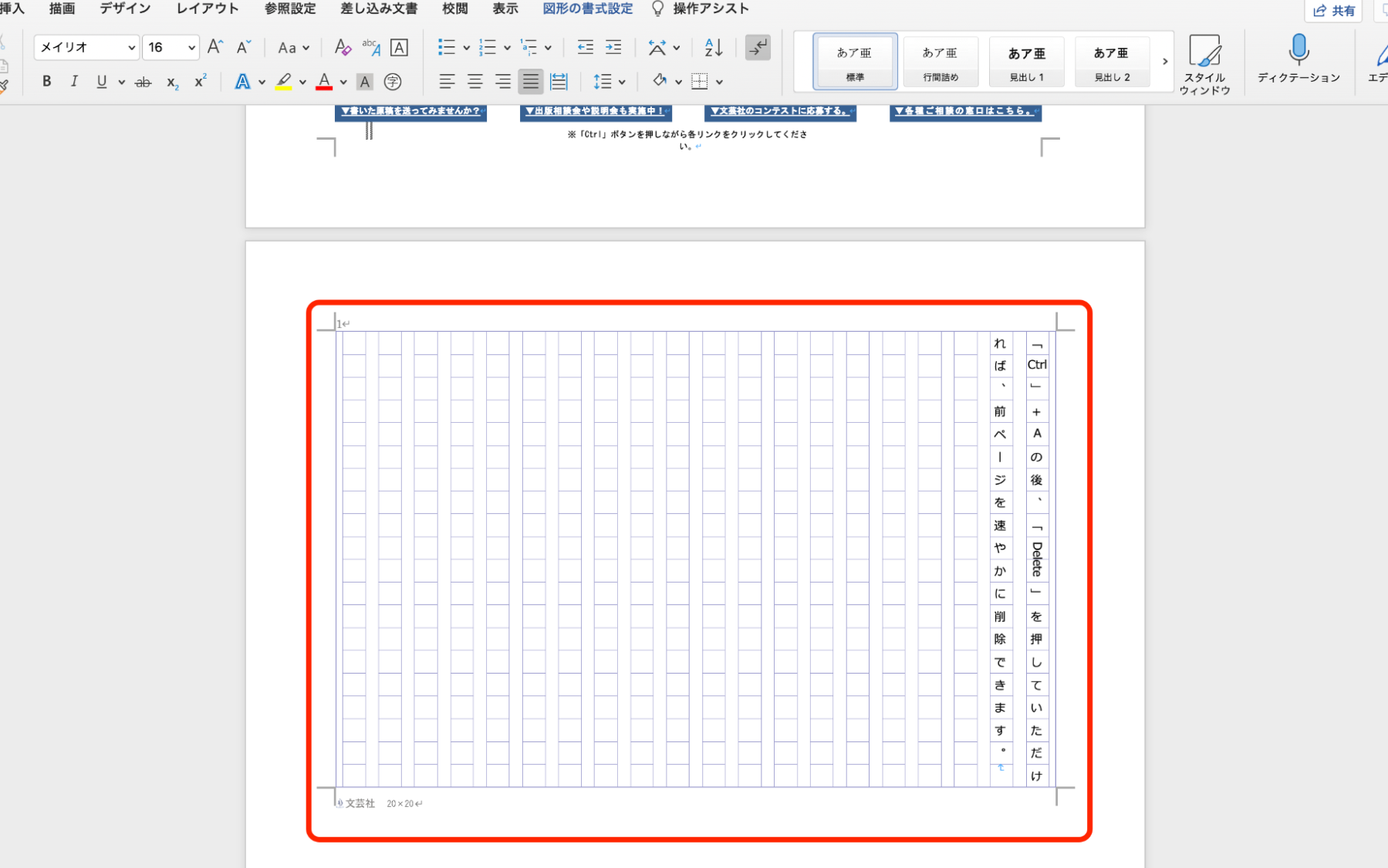
📄 Word 原稿用紙設定ない:Wordで原稿用紙設定をする方法セクション区切りを削除しても、ページ区切りは残りますか?
はい、セクション区切りを削除しても、ページ区切りは残ります。セクション区切りを削除するには、「^p^p」と入力して置換すれば良いのですが、これによりページ区切りは影響を受けません。ページ区切りも削除したい場合は、「^m」と入力して置換してください。
Wordの区切り削除機能を使う際の注意点は何ですか?
Wordの区切り削除機能を使う際の注意点は、データのバックアップを取ることです。置換機能を使用すると、元に戻すことが難しい場合があります。そのため、区切りを削除する前に、必ずデータのバックアップを取るようにしましょう。また、置換後の文字列を空欄にしてしまうと、文章が繋がってしまうことがあるので、注意が必要です。