💻 Word 初心者:Wordの基本操作を学ぶ
💻 Word初心者:Wordの基本操作を学ぶ
Microsoft Wordは、世界中で広く使われているワープロソフトウェアです。ビジネス、教育、個人の使い道は様々ですが、初心者にとってはその多機能さが時に困惑の原因となります。この記事では、Wordの基本操作をわかりやすく解説し、初心者でもすぐに使い始めることができるようサポートします。文書の作成、フォーマッティング、保存、印刷まで、一通りの手順をステップバイステップで学ぶことができます。Wordを効率的に使いこなすためのコツも紹介するので、是非チェックしてみてください。
💻 Word 初心者:Wordの基本操作を学ぶ
Wordは、マイソフトが開発したワードプロセッサーで、文書を作成、編集、整形するためのソフトウェアです。ビジネス、学校、個人の用途に広く利用されています。Wordの基本操作をマスターすることで、効率的に文書を作成できるようになります。
📝 文書の作成と保存
Wordで文書を作成するには、最初に新しい文書を作成するか、既存の文書を開きます。文書を作成したら、タイトルを付け、内容を入力します。文書を保存する際は、[ファイル]メニューから[名前を付けて保存]を選択し、保存先とファイル名を指定します。
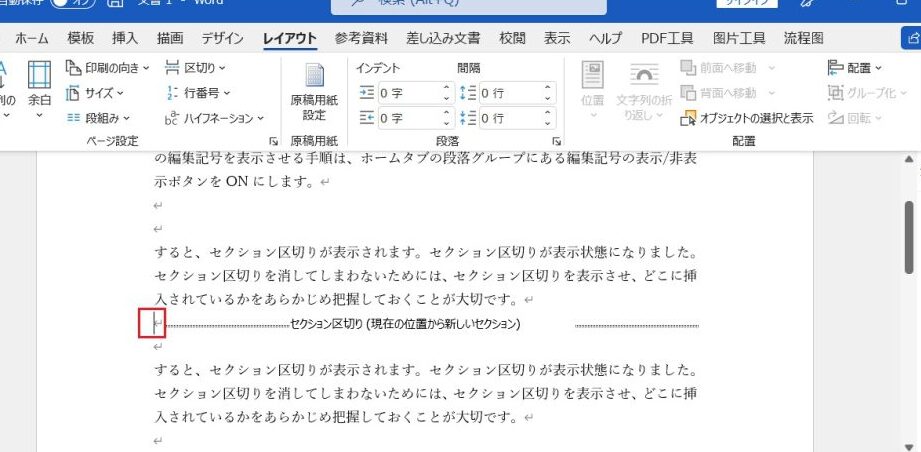
📄 Word 区切り削除:改行やセクション区切りを削除🖊️ 文字の編集と整形
Wordでは、文字のフォント、サイズ、色などを変更できます。また、太字、斜体、下線などで文字を強調することも可能です。これらの機能は、リボンにある[ホーム]タブからアクセスできます。
📏 段落の設定
段落の行間やインデントを調整することで、文書の見やすさを向上させることができます。段落の設定は、リボンにある[ページレイアウト]タブから行えます。
📷 画像や表の挿入
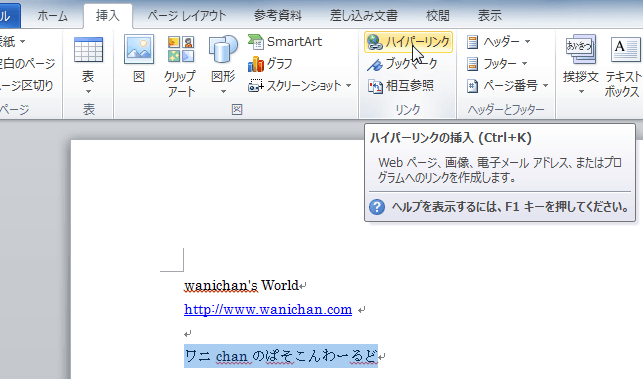
Wordでは、文書に画像や表を挿入できます。これらの要素を追加することで、文書を視覚的に魅力的にすることができます。画像や表の挿入は、リボンにある[挿入]タブから行えます。
🔍 文字列の検索と置換
文書内で特定の文字列を検索したり、置換したりすることができます。これは、長文の文書で特定の単語を探したり、修正したりする場合に便利です。検索と置換は、リボンにある[ホーム]タブの[検索]または[置換]から行えます。
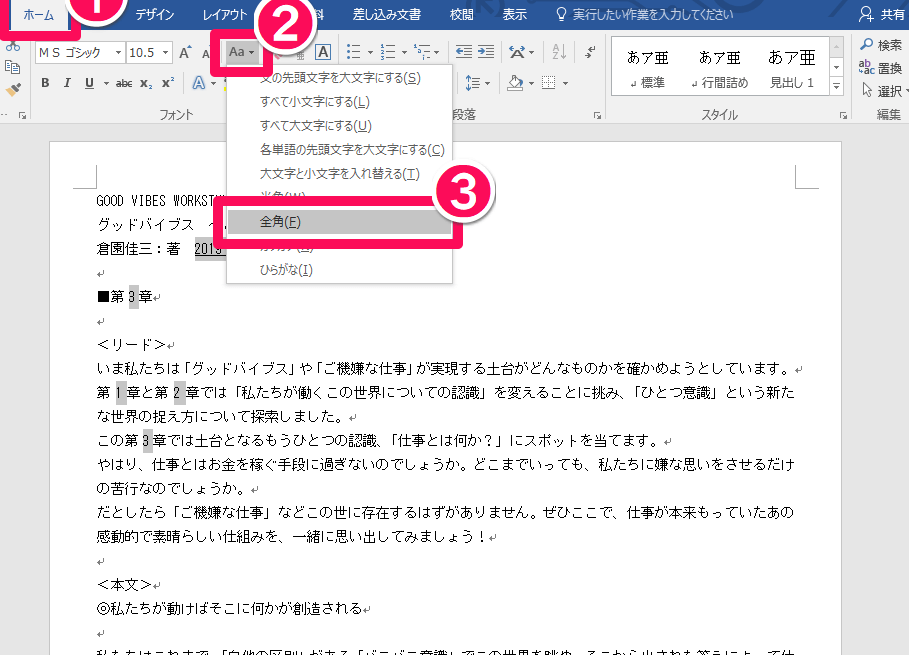
␣ Word 半角:文字を半角に変換| 機能 | 説明 |
|---|---|
| 文書の作成と保存 | 新しい文書を作成または既存の文書を開き、内容を入力して保存します。 |
| 文字の編集と整形 | フォント、サイズ、色などの文字の設定を変更できます。 |
| 段落の設定 | 行間やインデントを調整して、文書の見やすさを向上させます。 |
| 画像や表の挿入 | 文書に視覚的な要素を追加して、魅力を増します。 |
| 文字列の検索と置換 | 文書内で特定の文字列を検索または置換します。 |
よくある質問
Wordで新しい文書を作成する方法は?
Wordで新しい文書を作成するには、まずWordアプリケーションを開きます。その後、「新しい文書」をクリックします。これにより、新しい空白の文書が開かれます。また、既存のテンプレートを利用して文書を作成することもできます。その場合は、「テンプレートから新規作成」を選択し、目的に合ったテンプレートを選んでクリックします。
Wordで文字のフォントやサイズを変更する方法は?
Wordで文字のフォントやサイズを変更するには、まず変更したい文字を選択します。その後、「ホーム」タブにある「フォント」グループで、「フォント」や「文字サイズ」を選択します。また、「太字」や「斜体」など、文字のスタイルも変更することができます。
Wordで画像を挿入する方法は?
Wordで画像を挿入するには、「挿入」タブを開き、「画像」をクリックします。その後、PCやクラウドストレージから画像ファイルを選択して、「挿入」をクリックします。これにより、選択した画像が文書に挿入されます。また、挿入した画像をクリックして選択することで、画像のサイズや位置を調整することができます。
Wordでページ番号を追加する方法は?
Wordでページ番号を追加するには、「挿入」タブを開き、「ページ番号」をクリックします。その後、ページ番号を表示する位置(例えば、ページの上部や下部)を選択し、好みのスタイルを選んでクリックします。これにより、文書の各ページにページ番号が追加されます。また、「ページ番号の書式設定」から、番号の始まりの番号や番号の形式を変更することができます。
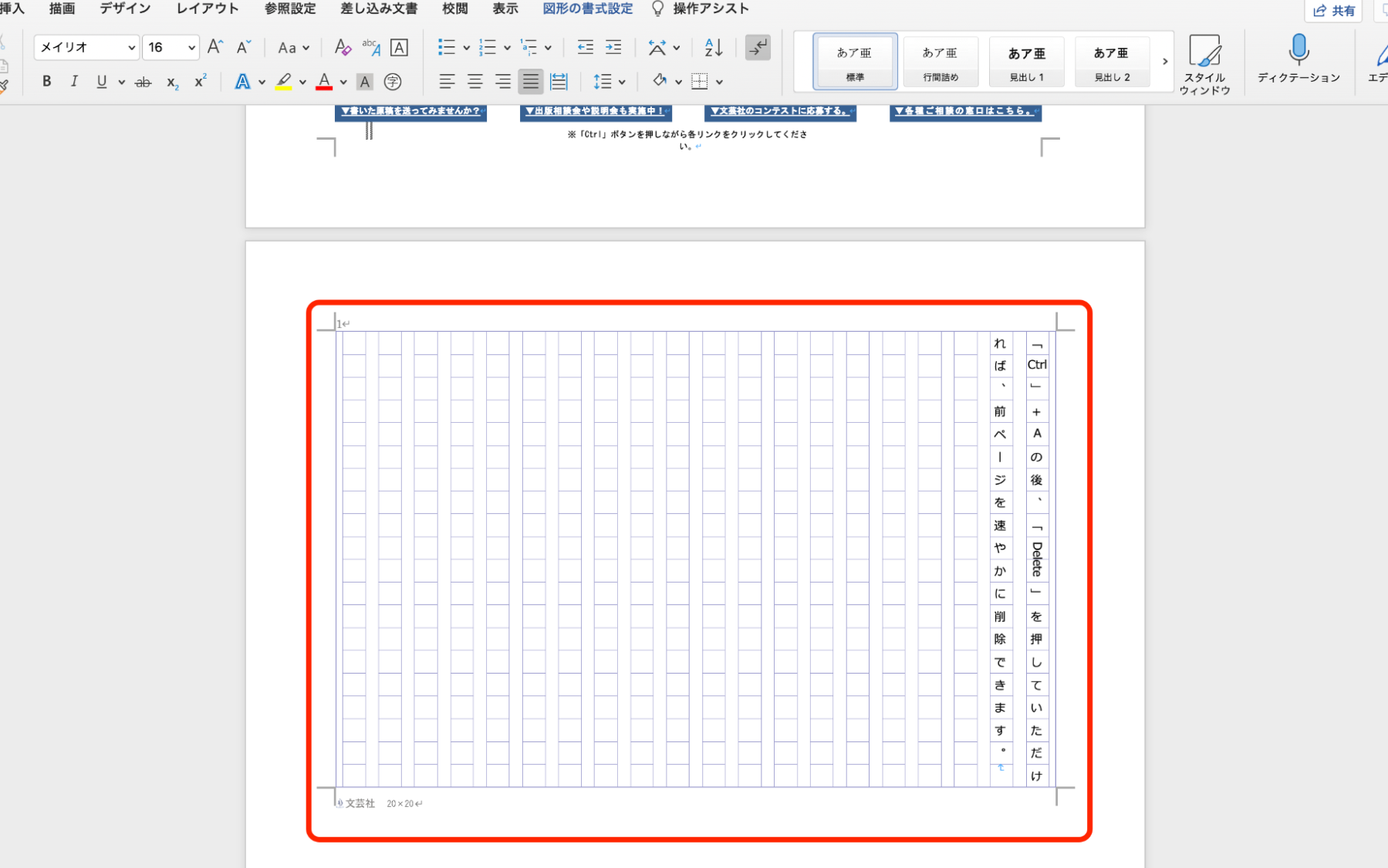
📄 Word 原稿用紙設定ない:Wordで原稿用紙設定をする方法