📏 Word 線をまっすぐに引く方法!図形描画ツールを活用
文章や図形を描く際、まっすぐな線を引くことは非常に重要です。Wordでは、図形描画ツールを活用することで、簡単に直線を引くことができます。この記事では、Wordの図形描画ツールを使用して、線をまっすぐに引く方法をステップバイステップで紹介します。また、線の太さや色、矢印の追加などのカスタマイズ方法も解説しますので、ぜひ参考にしてみてください。
📏 Wordで線をまっすぐに引く方法!図形描画ツールを活用
Wordで線をまっすぐに引くことは、ドキュメントの見やすさや整理を大幅に改善することができます。図形描画ツールを活用することで、直線、破線、矢印などの様々な線を簡単に描くことができます。この記事では、Wordの図形描画ツールを利用して線を引く方法を詳しく解説します。
図形描画ツールの起動方法
Wordで線を引くには、まず図形描画ツールを起動する必要があります。以下の手順で図形描画ツールを開くことができます。
- Word文書を開く
- 「挿入」タブをクリック
- 「図形」ボタンをクリック
- 「線」オプションを選択
これで図形描画ツールが起動し、線を引く準備が整います。
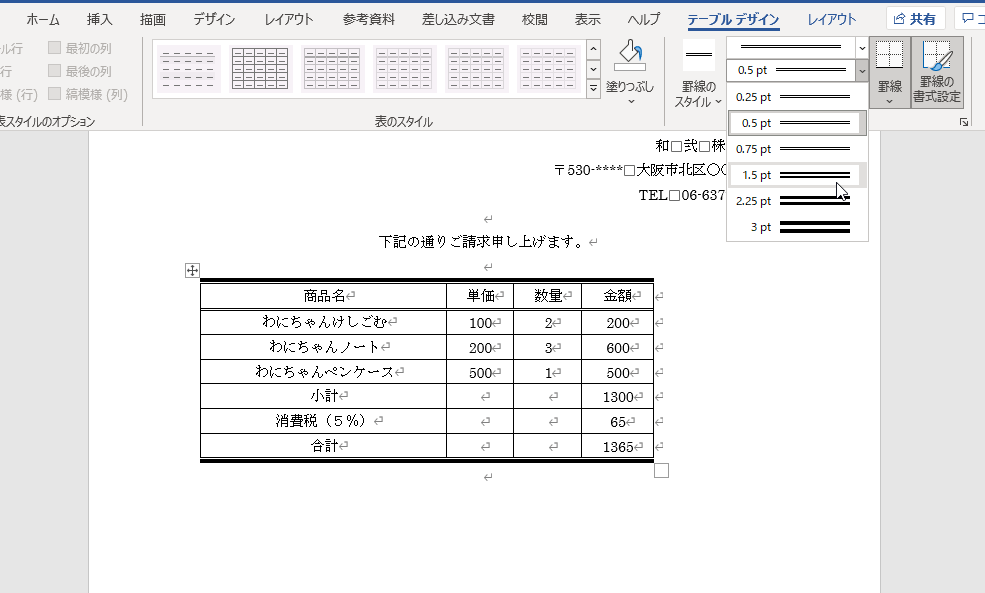
🖋️ Word 罫線の太さを変更する方法!線の種類と太さ直線の描き方
直線を引くには、以下の手順に従ってください。
- 図形描画ツールから「線」を選択
- 文書上で線の始点をクリックし、ドラッグして終点まで引っ張ります。
- マウスを離すと、直線が描画されます。
直線の太さや色、スタイルは、線を選択した状態で「書式」タブから変更することができます。
破線の描き方
破線を引くには、以下の手順に従ってください。
- 図形描画ツールから「線」を選択
- 文書上で線の始点をクリックし、ドラッグして終点まで引っ張ります。
- 線を選択した状態で「書式」タブを開き、「線のスタイル」から「破線」を選択します。
これで、直線が破線に変更されます。破線のスタイルや太さも「書式」タブから調整することができます。
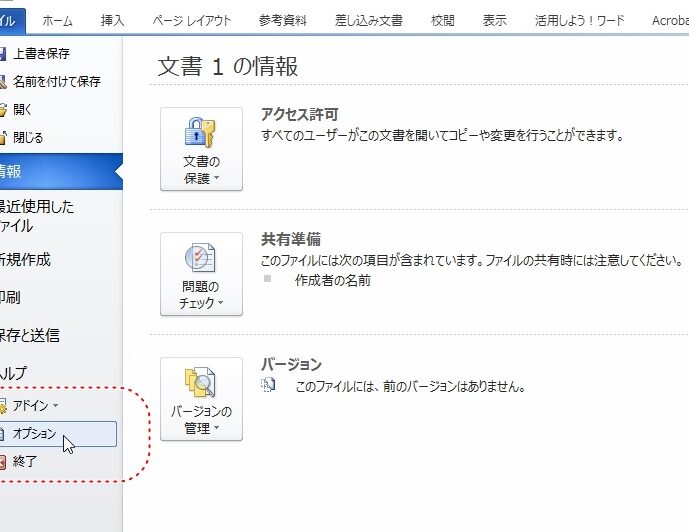
💾 Word 自動保存と復元機能!データ消失を防ぐ矢印の描き方
矢印を引くには、以下の手順に従ってください。
- 図形描画ツールから「線」を選択
- 文書上で線の始点をクリックし、ドラッグして終点まで引っ張ります。
- 線を選択した状態で「書式」タブを開き、「線の始点」または「線の終点」から矢印を選択します。
矢印の向きや形は、「書式」タブから変更することがで きます。
線の編集と調整
引いた線を編集や調整するには、線を選択して「書式」タブを開きます。以下の項目を変更することができます。
- 線の太さ: 「線の太さ」から選択
- 線の色: 「線の色」から選択
- 線のスタイル: 「線のスタイル」から選択(実線、破線、点線など)
- 矢印の設定: 「線の始 点」または「線の終点」から選択
- 透明度の設定: 「透明度」を調整
これらの設定を変更することで、線を目的やデザインに合わせてカスタマイズすることができます。
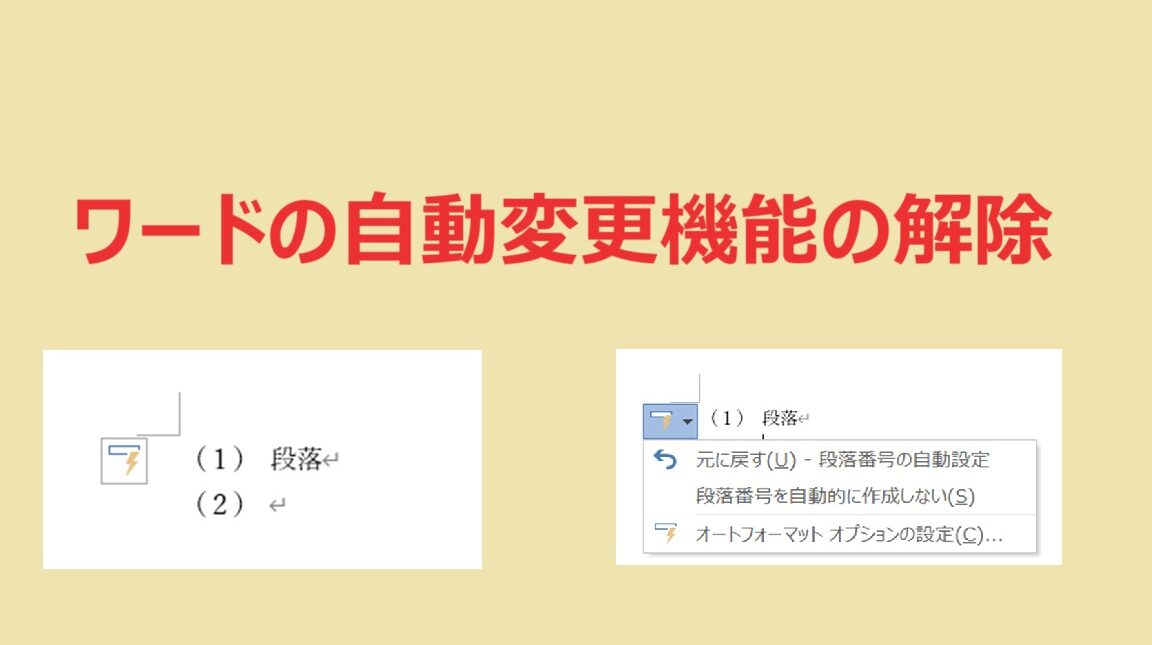
🔢 Word 自動番号付けを解除する方法!番号を削除| 機能 | 説明 |
|---|---|
| 直線の描画 | 図形描画ツールから「線」を選択し、ドラッグして引く |
| 破線の描画 | 直線を描画後、「書式」タブから「破線」を選択 |
| 矢印の描画 | 直線を描画後、「書式」タブから「線の始点」または「線の終点」で矢印を選択 |
| 線の編集と調整 | 線を選択し、「書式」タブから太さ、色、スタイル、矢印、透明度を変更 |
これらの機能を活用して、Wordで線をまっすぐに引く方法をマスターしましょう。図形描画ツールを上手く利用することで、ドキュメントの見やすさやデザインを大幅に向上させることができます。
よくある質問
Wordで直線を引くにはどうすればよいですか?
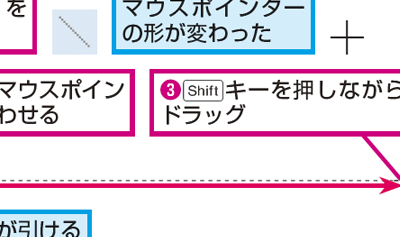
Wordで直線を引くには、挿入タブを開き、図形を選択します。その後、ラインを選んでクリックし、ドキュメント上でドラッグして直線を引きます。直線の長さには限りがありませんが、必要に応じて調整できます。また、Shiftキーを押しながらドラッグすると、完全に水平または垂直な線を引くことができます。
Wordで引いた線の太さや色を変更する方法を教えてください。
線を引いた後に、その線をクリックして選択すると、図形のフォーマットタブが現れます。このタブで、線の色や線の太さを変更することができます。また、線のスタイルを変更して、点線や破線などの様々な種類の線にすることも可能です。
Wordで線を引くときに傾きを設定するにはどうすればよいですか?
Wordで線を引く際に傾きを設定するには、線を引いた後、図形のフォーマットタブを開き、回転オプションを使用します。ここで、任意の角度を入力することで、線の傾きを調整することができます。また、フリーローテーションを利用して、マウスで自由に線の傾きを調整することもできます。
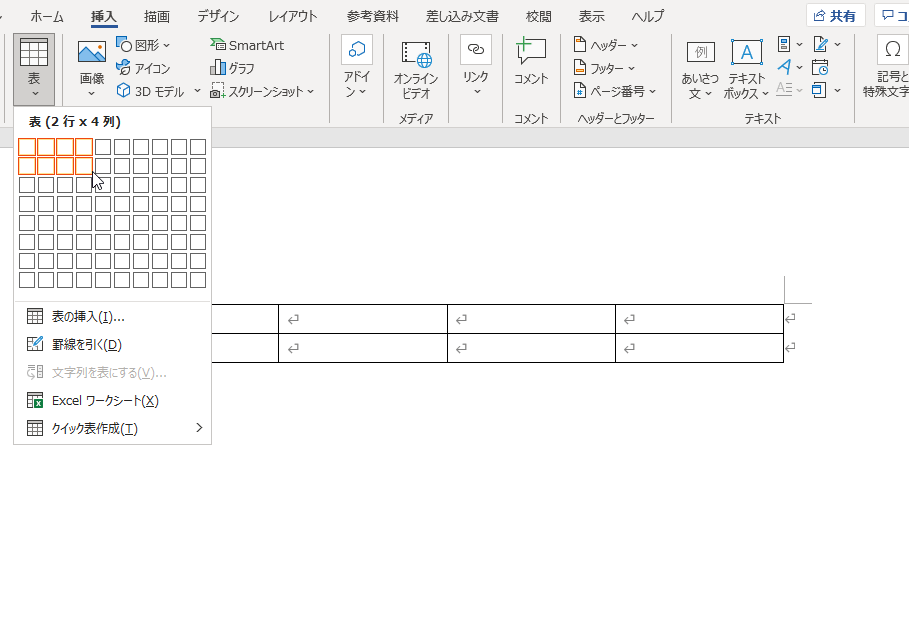
📄 Word 行列を作成する方法!表機能を活用Wordで複数の点を結ぶ線を引く方法はありますか?
はい、Wordで複数の点を結ぶ線を引くことができます。そのためには、挿入タブを開き、図形を選択した後、フリーハンド線を選びます。ドキュメント上でクリックしながらマウスをドラッグし、複数の点を通る線を引くことができます。線を引いた後は、図形のフォーマットタブを使って、線の色や太さ、スタイルを調整できます。