📄 Word 折りたたみ:特定のセクションを折りたたむ
Wordでの「折りたたみ」機能は、文書の特定のセクションを折りたたんで非表示にすることができる便利な機能です。この機能を使うことで、必要な情報だけを表示させたり、文書の構造を整理することが容易になります。本記事では、「Word 折りたたみ」を使って特定のセクションを折りたたむ方法を詳しく解説します。初心者から上級者まで、誰もが簡単に使いこなせる手順を紹介していきますので、是非お試しください。
📄 Word 折りたたみ:特定のセクションを折りたたむ
Wordで文書を作成する際、特定のセクションを折りたたむ機能を使うことで、必要な情報だけを表示させて整理された文書を作成することができます。この機能は、長い文書や複数のセクションからなる文書を効率的に閲覧するために非常に便利です。
セクションの作成方法
Wordでセクションを作成するには、まず文書の該当部分にカーソルを置きます。次に、[レイアウト]タブの[セクション]をクリックし、[セクションの開始]を選択します。これで新しいセクションが作成されます。
折りたたみの適用方法
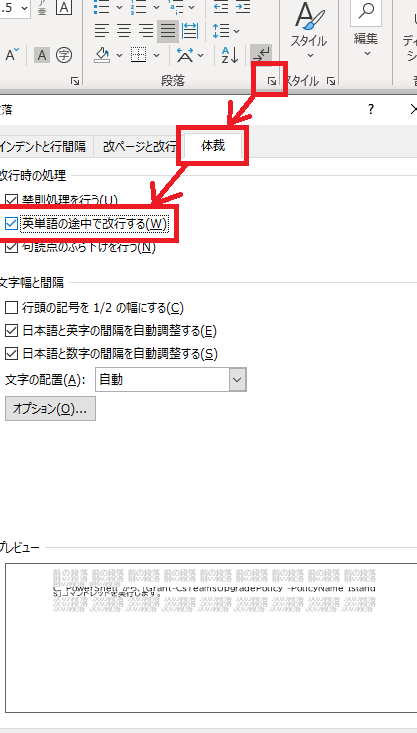
セクションを作成した後、折りたたむには、セクションの開始位置にカーソルを置き、[ホーム]タブの[段落]グループにある[ショートカットアイコン]をクリックします。これにより、セクションが折りたたまれ、セクションのタイトルのみが表示されます。
📄 Word 折り返し:長い行を自動的に折り返す折りたたみの解除方法
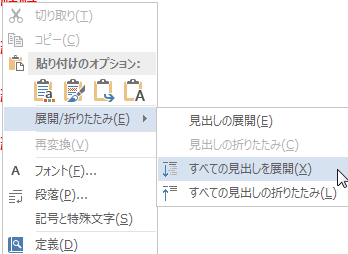
折りたたまれたセクションを展開するには、折りたたまれたセクションのタイトルをクリックします。これにより、セクションが展開され、セクション内の内容が表示されます。
折りたたみ機能の利点
- 文書の整理:折りたたみ機能を使うことで、文書を整理して見やすくすることができます。
- 効率的な閲覧:必要なセクションだけを開いて閲覧できるため、時間を節約できます。
- 見やすさの向上:長い文書でも、セクション毎に見やすく整理できます。
折りたたみ機能の注意点
折りたたみ機能を使用する際は、セクションの設定を正確に行うことが重要です。誤ってセクションを設定し直すと、文書の構造が崩れることがあります。そのため、セクションの設定は慎重に行い、必要があればバックアップを取っておくことが望ましいです。
| 機能 | 説明 |
|---|---|
| セクションの作成 | 文書を論理的な区切りで分けるために使用されます。 |
| 折りたたみの適用 | 特定のセクションを非表示にすることで、文書を整理します。 |
| 折りたたみの解除 | 折りたたまれたセクションを再度表示させることができます。 |
よくある質問
Wordで特定のセクションを折りたたむ方法は何ですか?
Wordで特定のセクションを折りたたむためには、まずドキュメントの該当セクションにカーソルを置きます。その後、「ホーム」タブにある「段落」グループ内の「折りたたみを設定」ボタンをクリックします。これにより、選択したセクションが折りたたまれ、ドキュメントの見やすさが向上します。
折りたたんだセクションを展開するにはどうすればよいですか?
折りたたんだセクションを展開するには、折りたたまれているセクションの左側にある三角形のアイコンをクリックします。これにより、セクションが展開され、内容が表示されます。また、「ホーム」タブにある「段落」グループ内の「折りたたみを解除」ボタンをクリックする方法もあります。
⏎ Word 改行マーク:改行位置を表示折りたたみ機能を使うことで、どのような利点がありますか?
折りたたみ機能を使うことで、ドキュメントの可読性が向上します。また、長いドキュメントや複数のセクションを持つドキュメントで作業する際に、必要な部分だけを表示させることができるため、効率的な作業が可能となります。
折りたたみ機能はどのバージョンのWordで利用可能ですか?
折りたたみ機能は、Word 2013以降のバージョンで利用可能です。ただし、一部の古いバージョンでは、機能が制限されている場合があります。最新バージョンのWordを使用することで、すべての折りたたみ機能を利用することができます。