🔄 置換Word!特定の文字列を一括置換
テキストデータを扱う上で、特定の文字列を一括して置換する必要性がよく発生します。Microsoft Wordは、このようなタスクを効率的に行うための強力な機能を提供しています。本記事では、置換Wordの使い方を詳しく解説し、特定の文字列を一括置換する方法を紹介します。この機能を活用することで、タイポの修正や文書の整形、さらにはデータのクレンジングまで、さまざまなシチュエーションで労力と時間を大幅に削減できるでしょう。ぜひ最後までお読みいただき、Wordの置換機能をマスターして作業効率を向上させましょう。
🔄 置換Word!特定の文字列を一括置換
特定の文字列を一括置換する機能は、Wordを使って文章を編集する上で非常に便利な機能です。この機能を利用することで、文章中の特定の単語やフレーズを一括して置換することが可能です。これにより、文章の修正や更新が効率的に行えるようになります。
置換機能の基本的な使い方
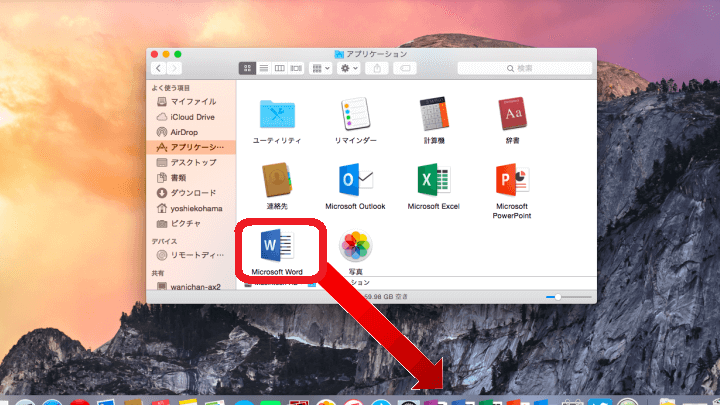
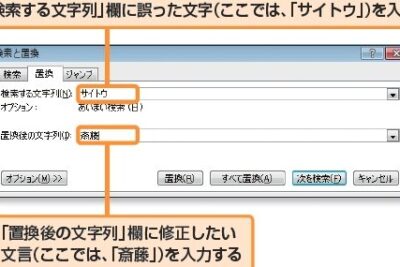
置換機能を利用するには、まずWordを開き、編集したい文章を開いてください。次に、ホームタブにある「置換」ボタンをクリックします。すると、「検索して置換」ウィンドウが表示されます。ここで、「検索」欄に置換したい文字列を、「置換」欄に置換後の文字列を入力し、「すべて置換」をクリックします。すると、文章中の指定した文字列が一括で置換されます。
| 手順 | 説明 |
|---|---|
| 1 | Wordを開き、編集したい文章を開く |
| 2 | ホームタブにある「置換」ボタンをクリック |
| 3 | 「検索して置換」ウィンドウで「検索」欄に置換したい文字列を入力 |
| 4 | 「置換」欄に置換後の文字列を入力 |
| 5 | 「すべて置換」をクリックして置換を実行 |
大文字小文字を区別する置換
デフォルトでは、Wordの置換機能は大文字小文字を区別しません。例えば、「Apple」を「Orange」に置換すると、「apple」や「APPLE」も「Orange」に置換されます。 بزرگ و کوچک را در چشم انسان نگه نمی دارد معادل ژاپنی ندارد و این پاسخ دقیقا به زبان ژاپنی است 大文字小文字を区別して置換するには、「検索して置換」ウィンドウの「オプション」をクリックし、「大文字と小文字を区別する」を選択します。これにより、指定した大文字小文字のパターンに一致する文字列だけが置換されます。
🍎 Apple Word!MacでWordを使うワイルドカードを使用した置換
ワイルドカードを使用すると、特定の文字や文字列を表すための特殊な記号を利用して置換を行うことができます。例えば、任意の1文字を表す「?」や、0回以上の任意の文字を表す「」などがあります。 ワイルドカードを使用するには、「検索して置換」ウィンドウの「オプション」をクリックし、「ワイルドカードを使用」を選択します。ただし、ワイルドカードを使用する場合は、正確なパターンを指定することが重要です。間違ったパターンを指定すると、意図しない置換が行われることがあります。
特殊文字の置換
文字列の中に特殊文字(例:タブ、改行、全角スペースなど)が含まれている場合、これらの文字も置換の対象にすることができます。特殊文字を置換するには、「検索して置換」ウィンドウの「検索」欄または「置換」欄で、対応する特殊文字の代わりに特定のコードを入力します。 例えば、タブを表すには「^t」、改行を表すには「^p」、全角スペースを表すには「^w」を使用します。これらのコードを使用することで、特殊文字を含む文字列を効率的に置換できます。
一括置換の注意点
一括置換機能は非常に便利ですが、置換の範囲や条件を適切に設定しないと、意図しない置換が行われることがあります。そのため、置換を実行する前に、まずは置換の範囲や条件を確認し、必要に応じて調整することが重要です。また、置換が終わった後も、文章全体を再確認して、問題がないかどうかをチェックすることが望ましいです。
よくある質問
🔄 置換Word!特定の文字列を一括置換はどのような機能ですか?
置換Word!特定の文字列を一括置換は、Word文書内で特定の文字列や単語を一括して別の文字列や単語に置換えることができる便利な機能です。この機能を使うことで、時間と労力をかけずに大量のテキストデータを効率的に編集することが可能になります。
📋 ExcelをWordに貼り付け!表やグラフをWord文書に挿入この機能を使用するための手順は何ですか?
置換Word!特定の文字列を一括置換を使用するための手順は以下の通りです。 1. Word文書を開き、ホームタブにある編集グループの置換をクリックします。 2. 置換ダイアログボックスが表示されます。検索欄に置換したい文字列を入力し、置換後の文字列欄に置換後の文字列を入力します。 3. 全て置換をクリックすると、文書内の該当するすべての文字列が置換されます。
置換機能を使った際の注意点は何ですか?
置換Word!特定の文字列を一括置換を使う際には、以下の注意点に留意してください。 – 置換前の文字列と置換後の文字列を間違えないようにしましょう。特に、類似した単語や文字列がある場合は、置換後の文字列を正確に入力することが重要です。 – 全て置換を実行する前に、次を置換を使用して置換結果を確認すると良いでしょう。間違った置換を防止できます。 – 置換を行う前に文書のバックアップを取っておくことが望ましいです。置換に問題が発生した場合、元の文書に戻すことができます。
置換Word!特定の文字列を一括置換はどのような場面で役立つですか?
置換Word!特定の文字列を一括置換は、以下のような場面で特に役立ちます。 – 文書の整形: 文書内で複数回出現する誤字や脱字を一括して修正することができます。 – 用語の変更: ある用語を別の用語に変更する必要がある場合、一括して置換することができます。 – 文書の匿名化: 文書内にある個人情報や固有名詞を一括して削除または置換することができます。これは、プライバシー保護の観点から重要です。 この機能を活用することで、文書の編集作業を効率化し、時間と労力の削減につながります。