📊 Word グラフ 貼り付け!Wordにグラフを貼り付ける
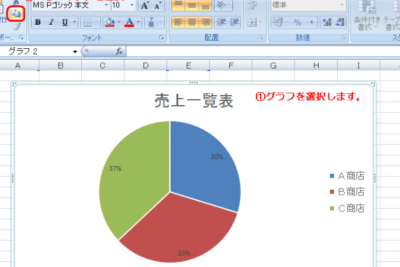
Wordでグラフを貼り付ける方法を学ぶことは、資料やレポートの作成において非常に役立ちます。本記事では、Wordにグラフを貼り付ける方法を詳しく解説します。Excelなどの表計算ソフトで作成したグラフをWordに簡単に貼り付けることができます。また、Wordのグラフ機能を利用して、直接Word上でグラフを作成する方法も紹介します。これらの方法をマスターすることで、より効果的で視覚的に魅力的な文書を作成することができるでしょう。
Wordでグラフを効果的に使う方法
Wordでグラフを使うことで、データを視覚的に表現し、理解しやすくなることがあります。ここでは、Wordにグラフを貼り付ける方法や、効果的に使うためのTipsを紹介します。
Wordにグラフを貼り付ける基本手順
Wordにグラフを貼り付けるには、次の手順を実行します。 1. Word文書を開く 2. 挿入タブをクリック 3. グラフを選択 4. グラフの種類を選択 5. データを入力 6. グラフをカスタマイズ
| 手順 | 説明 |
|---|---|
| Word文書を開く | グラフを貼り付けるWord文書を開きます。 |
| 挿入タブをクリック | Wordのリボンメニューにある挿入タブをクリックします。 |
| グラフを選択 | グラフボタンをクリックし、グラフの種類を選択します。 |
| グラフの種類を選択 | 必要なグラフの種類(例如:折れ線、棒、円、など)を選択します。 |
| データを入力 | エクセル風のデータシートにデータを入力します。 |
| グラフをカスタマイズ | タイトル、軸ラベル、凡例などのグラフの要素をカスタマイズします。 |
適切なグラフの種類を選ぶ
データの種類や伝えたいメッセージに応じて、適切なグラフの種類を選びます。例えば、データの推移を表現するには折れ線グラフが、データの比率を表現するには円グラフが適しています。
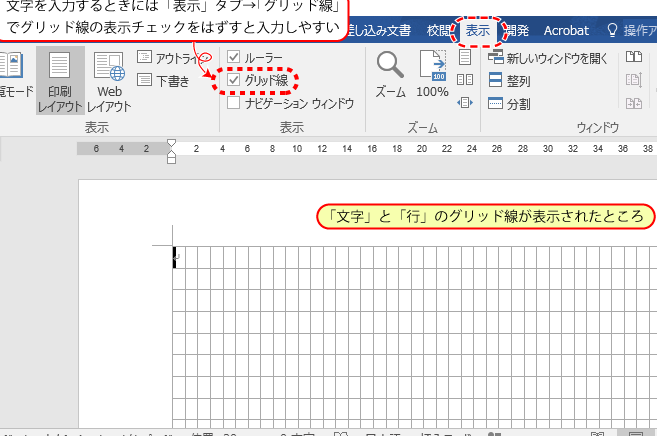
📄 Word グリッド!Wordのグリッド線グラフのデザインをカスタマイズする
Wordでは、グラフのデザインをカスタマイズすることができます。グラフのタイトル、軸ラベル、凡例、色などを変更することで、視覚的に魅力的で理解しやすいグラフを作成できます。
グラフのデータを最新に保つ
データが更新された場合は、グラフのデータも更新することを忘れずに行ってください。Wordのグラフは、データシートの値に連動しているため、データを更新すればグラフも自動的に更新されます。
グラフを正確に解釈する
グラフを用いる際には、視覚的な要素に惑わされず、データを正確に解釈することが重要です。グラフの軸やスケール、凡例を確認し、データの趨勢や相関関係を正確に理解しましょう。
よくある質問
Wordでグラフを貼り付ける方法は何ですか?
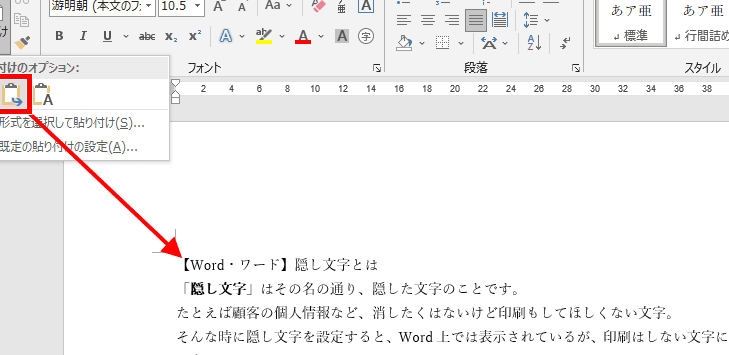
Microsoft Wordにグラフを貼り付けるには、まずExcelでグラフを作成し、コピーします。その後、Word文書を開き、グラフを貼り付ける場所をクリックして「貼り付け」を選択します。これにより、Word文書にグラフが挿入されます。また、Wordの「挿入」タブから「グラフ」を選択し、Excel式のデータを入力してグラフを作成することもできます。
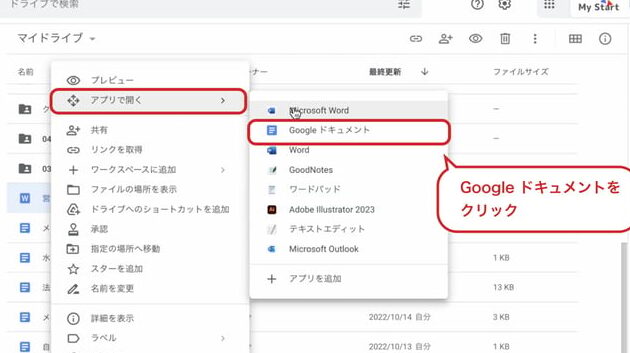
☁️ Word Google Drive!GoogleドライブでWordを使うWordのグラフを編集するにはどうしたらよいですか?
Wordに貼り付けたグラフを編集するには、グラフをクリックして選択します。すると、「グラフツール」というリボンが表示されます。このリボンでは、グラフの「設計」や「書式」を変更することができます。例えば、グラフの種類を変えたり、タイトルや軸ラベルを追加したり、グラフの色やスタイルを変更したりすることが可能です。
Wordのグラフにデータを更新する方法は?
Wordのグラフのデータを更新するには、グラフを右クリックして「データの編集」を選択します。これにより、Excelが開かれ、グラフの元となるデータを編集できます。データの編集が終わったら、Excelを閉じてWordに戻ります。グラフは自動的に更新され、変更が反映されます。
Wordのグラフを画像として保存するにはどうしたらよいですか?
Wordのグラフを画像として保存するには、まずグラフをクリックして選択します。次に、グラフを右クリックして「画像として保存」を選択します。ファイル名と保存先を指定し、希望のファイル形式(例:PNG、JPEG)を選択して「保存」をクリックします。これにより、グラフが画像ファイルとして保存されます。