📄 Word コンテンツコントロール:入力項目を制限する
Wordのコンテンツコントロール機能は、フォームやドキュメント内の特定の入力項目を制限するための非常に便利なツールです。この機能を活用することで、ユーザーがドキュメントに不適切なデータを入力することを防止し、データの整合性を保つことができます。この記事では、Wordのコンテンツコントロール機能の詳細と、その設定方法、使い方について詳しく説明します。また、コンテンツコントロールを使用することでどのような利点があるのか、実際の業務での活用例も紹介していきます。Wordを効率的に使いこなして、よりプロフェッショナルなドキュメントを作成するための手助けとなることでしょう。
📄 Word コンテンツコントロール:入力項目を制限する方法
Wordのコンテンツコントロール機能を使うことで、ドキュメントの入力項目を効果的に制限することができます。この機能は、フォームやテンプレートを作成する際に特に便利で、ユーザーが特定の形式や範囲内での入力だけを許可することができます。
コンテンツコントロールの種類と特徴
Wordでは、様々なタイプのコンテンツコントロールが用意されており、各コントロールはそれぞれ異なる目的と特徴を持っています。例えば、プレーンテキスト、リッチテキスト、図、日付選択、ドロップダウンリストなどがあります。適切なコンテンツコントロールを選択することで、入力の柔軟性と制御のバランスを保つことができます。
コンテンツコントロールの追加方法
コンテンツコントロールを追加するには、まずドキュメントの目的と必要な入力項目を明確にします。その後、Wordのデベロッパータブから適切なコンテンツコントロールを選択し、ドキュメントに挿入します。コントロールのプロパティ設定を行い、必要に応じて入力制限やデフォルト値を設定します。
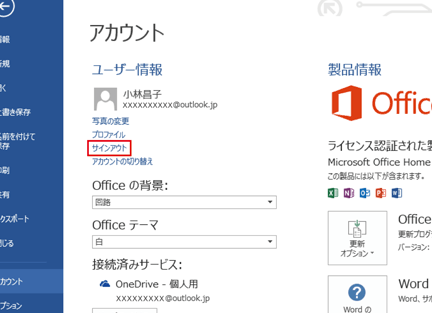
💻 Word サインイン:Wordにサインインする方法コンテンツコントロールの制限設定
コンテンツコントロールの制限設定を行うことで、ユーザーが特定の形式や範囲内での入力だけを許可することができます。例えば、日付選択コントロールでは、特定の期間内でのみ日付を選択できるように設定できます。また、ドロップダウンリストコントロールでは、予め定義された選択肢からのみ選択できるように設定できます。
コンテンツコントロールの保護と編集制限
ドキュメントを保護し、コンテンツコントロール以外の部分の編集を制限することができます。これにより、ユーザーが意図しない編集を行うことを防ぐことができます。ドキュメント保護の設定は、Wordのレビュー タブから行えます。
コンテンツコントロールの活用例
コンテンツコントロールは、さまざまなドキュメント作成のシーンで活用できます。例えば、契約書や申請書などのフォーム作成、報告書や提案書のテンプレート作成、アンケートや調査票の作成などです。適切なコンテンツコントロールを活用することで、入力ミスを減らし、データの整理や分析を効率化することができます。
| コンテンツコントロールの種類 | 特徴 |
|---|---|
| プレーンテキスト | 基本的なテキスト入力に使用。フォントや文字サイズの変更は制限される。 |
| リッチテキスト | フォントや文字サイズ、色などを変更できるリッチなテキスト入力が可能。 |
| 図 | 画像や図形の挿入を許可する。 |
| 日付選択 | カレンダーから日付を選択することができる。 |
| ドロップダウンリスト | 予め定義された選択肢から選択することができる。 |
Wordのコンテンツコントロール機能を活用することで、ドキュメントの入力項目を効果的に制限し、効率的なデータ収集や整理が可能になります。適切なコンテンツコントロールを選択し、設定することが重要です。また、ドキュメント保護機能を利用して、意図しない編集を防ぐことも大切です。
📄 Word シート削除:Word文書から不要なシートを削除よくある質問
Wordのコンテンツコントロールとは何か?
Wordのコンテンツコントロールは、文書に特定の種類のコンテンツを挿入するための機能です。コンテンツコントロールを使用すると、テキスト、日付、図形、画像など、特定の種類のデータのみを入力できるようになります。これにより、フォームやテンプレートを作成する際に、ユーザーが誤った形式のデータを入力することを防止できます。また、コンテンツコントロールを使用すると、文書のフォーマットを維持しながら、ユーザーが簡単にデータを入力できるようになります。
Wordでコンテンツコントロールを挿入するにはどうすればよいですか?
Wordでコンテンツコントロールを挿入するには、まずデベロッパータブを表示する必要があります。デベロッパータブを表示するには、ファイルメニューを開き、オプションをクリックして、リボンのカスタマイズでデベロッパータブを選択します。デベロッパータブが表示されたら、コントロールグループ内のコンテンツコントロールをクリックし、挿入したいコントロールの種類を選択します。コントロールを文書にドラッグして配置し、必要に応じてプロパティを設定します。
コンテンツコントロールを使用して入力項目を制限する方法は?
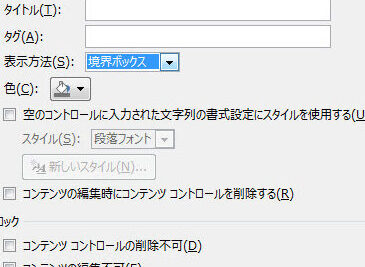
コンテンツコントロールを使用して入力項目を制限するには、コントロールのプロパティを設定します。コンテンツコントロールを選択し、デベロッパータブのプロパティをクリックすると、プロパティダイアログが表示されます。このダイアログで、コンテンツの許可される種類や入力制限を設定できます。たとえば、日付コントロールの場合、特定の日付範囲のみを許可するように設定できます。また、テキストコントロールの場合、文字数制限や特定のパターンに一致するテキストのみを許可するように設定できます。
コンテンツコントロールを使用して作成したフォームを保護するにはどうすればよいですか?
コンテンツコントロールを使用して作成したフォームを保護するには、制限付き編集を有効にする必要があります。デベロッパータブの制限付き編集をクリックし、編集制限を選択します。次に、ドキュメントの編集を制限するをオンにし、選択するユーザーでフォームを入力するユーザーを選択します。最後に、開始して制御を強制をクリックして、制限付き編集を有効にします。これにより、ユーザーはコンテンツコントロールを使用してのみデータを入力できるようになり、フォームの他の部分は保護されます。
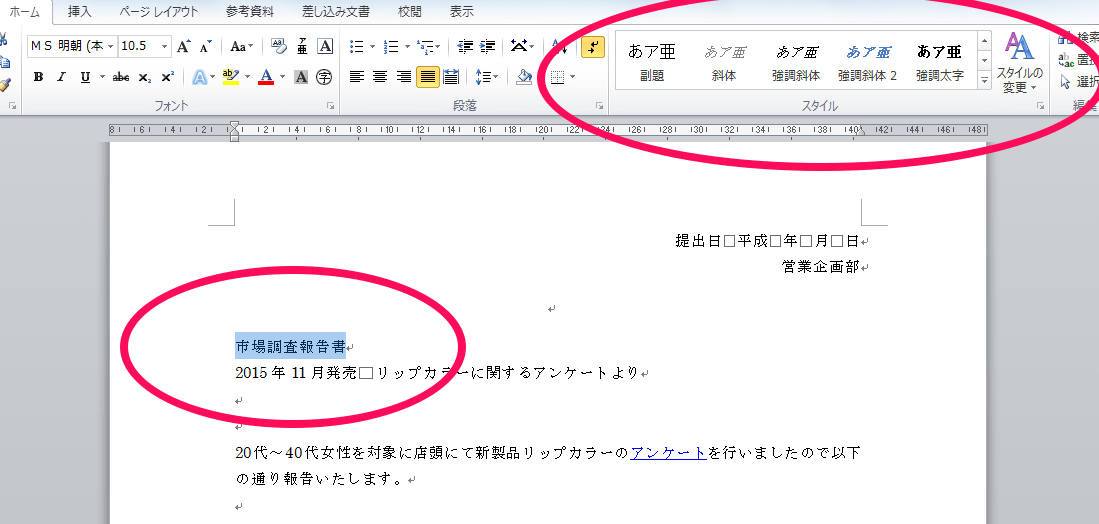
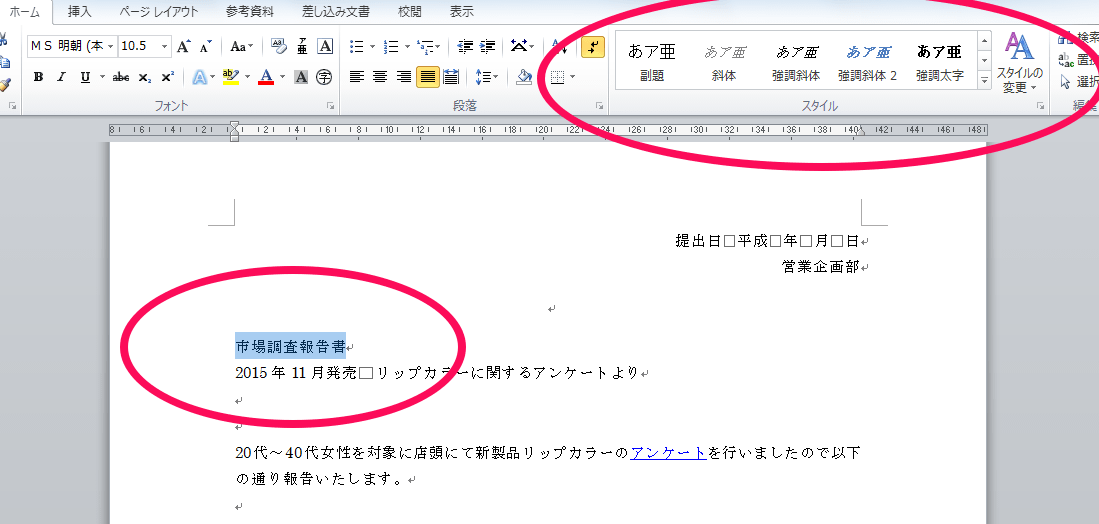
📄 Word スタイルの変更:Wordのスタイルを設定・変更