📄 Word 空白を削除する方法!不要なスペースを消す
本記事では、Word文書の中で空白を削除する方法を詳しく解説します。不要なスペースは、文章の見た目を悪くするだけでなく、文書のプロフェッショナル性にも影響を及ぼします。そこで、今回はWordで空白を削除するためのさまざまなテクニックを紹介します。これらの方法を活用することで、すっきり整然とした文書を作成することができるでしょう。
Wordで不要な空白を削除する方法
Word文書における不要な空白の削除は、 documentの整理やフォーマティングのために重要です。この記事では、Wordで不要な空白を削除する方法を詳しく説明します。
手動で空白を削除する
最もシンプルな方法は、不要な空白を見つけて手動で削除することです。ただし、大きな文書では時間がかかることがあります。
検索と置換を利用する
Wordの「検索と置換」機能を利用して、空白を効率的に削除することができます。スペースを検索し、置換欄を空にして置換することで、不要なスペースを一括で削除できます。
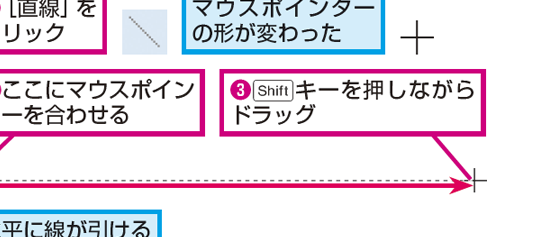
📏 Word 線をまっすぐに引く方法!図形描画ツールを活用| 手順 | 内容 |
|---|---|
| 1 | Ctrl+Hを押して「検索と置換」ウィンドウを開く |
| 2 | 検索欄にスペースを入力し、置換欄は空にしておく |
| 3 | 「すべて置換」をクリックする |
マを使用する
VBAマを使用して、複数の文書や繰り返し作業に対応することができます。ただし、マの作成にはある程度の知識が必要です。
スペースの削除アドインを利用する
Wordのアドインを利用して、不要なスペースを削除することもできます。様々な機能を持つアドインが存在しますので、お使いのWordに適したものを選んでください。
注意点
必ずバックアップを取ること。 作業ミスにより、文書が破損する恐れがあります。また、意図せず必要なスペースまで削除してしまうことがあるため、作業後は必ずCHECKしてください。
よくある質問
Wordで文章の中の空白を削除する方法は?
Wordで文章の中の空白を削除するには、「検索と置換」機能を利用します。まず、Ctrl+Hを押して検索と置換ダイアログボックスを開きます。次に、「検索する文字列」に空白を入力し、「置換後の文字列」は空のままにしておきます。最後に、「すべて置換」ボタンをクリックすると、文章中のすべての空白が削除されます。
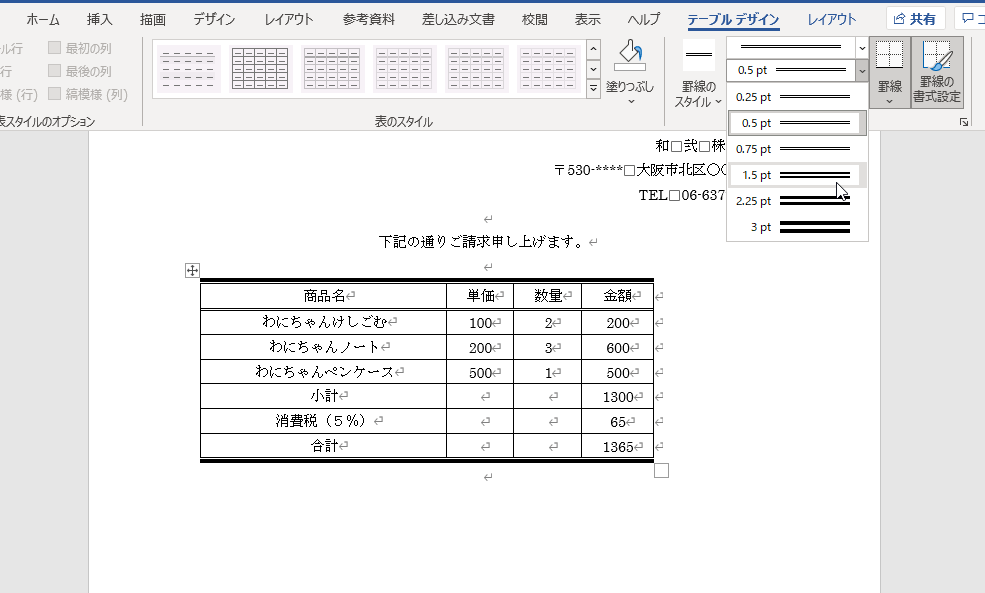
🖋️ Word 罫線の太さを変更する方法!線の種類と太さ表内の不要なスペースを削除する方法は?
表内の不要なスペースを削除するには、まず表を選択し、「レイアウト」タブにある「データの整理」ボタンをクリックします。その後、「スペ-スを削除」オプションを選択し、「OK」ボタンをクリックします。これにより、表内のすべての不要なスペースが削除されます。
改行文字を除去する方法は?
改行文字を除去するには、「検索と置換」機能を使用します。Ctrl+Hを押して検索と置換ダイアログボックスを開き、「検索する文字列」に「^p」と入力します。これは改行文字を表します。「置換後の文字列」は空のままにしておき、「すべて置換」ボタンをクリックします。これにより、文書内のすべての改行文字が削除されます。
スペースの代わりにタブを使用する方法は?
スペースの代わりにタブを使用するには、「検索と置換」機能を利用します。Ctrl+Hを押して検索と置換ダイアログボックスを開き、「検索する文字列」に空白を入力します。「置換後の文字列」に「^t」と入力します。これはタブ文字を表します。最後に、「すべて置換」ボタンをクリックすると、文書内のすべてのスペースがタブに置き換えられます。