⏪ Word 戻るボタン:前の操作に戻る
「」についての記事の導入文を100文字で作成いたします。
コンピューターやスマートフォンを使って文書作成を行う際、ミスや誤操作が発生することはよくあります。そんなときに役立つのが、Wordの「戻る」ボタンです。このボタンを使うことで、前の操作に戻り、間違った編集を元に戻すことができます。本記事では、「戻る」ボタンの使い方や注意点、そして、その便利な機能を最大限に活用する方法について詳しく解説していきます。
⏪ Word 戻るボタン:前の操作に戻る
Wordで作業をしている際に、間違った操作をしたり、変更を取り消したい場合に便利な機能が「戻る」ボタンです。このボタンをクリックすることで、前の操作に戻り、作業のミスを修正することができます。
戻るボタンの利便性
戻るボタンは、Wordを使用する上で非常に便利な機能です。間違った修正を即座に元に戻すことができるため、作業の効率が大きく向上します。また、複数の操作を戻ることができるので、過去の作業状態に簡単に戻ることが可能です。
📄 Word 折りたたみ:特定のセクションを折りたたむ戻るボタンの使い方
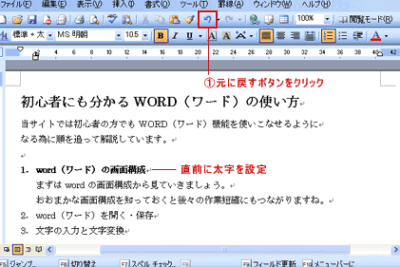
Word画面の上部にあるリボンメニューの「ホーム」タブに「戻る」ボタンが存在します。このボタンをクリックすることで、直前の操作に戻ることができます。ボタンを連続してクリックすることで、さらに前の操作に戻すことができます。
戻す操作の制限
戻るボタンを使えば、基本的に直前の操作に戻すことが可能ですが、保存した変更は戻すことができません。また、文書を閉じてしまうと、戻る操作もできなくなりますので、注意が必要です。
進むボタンとの連携
戻るボタンとともに、「進む」ボタンもあります。戻るボタンで過去の作業状態に戻った後、進むボタンをクリックすることで、元の状態に進むことができます。この2つのボタンを組み合わせて使用することで、柔軟に作業を行うことができます。
ショートカットキーでの操作
戻るボタンは、マウスを使ってクリックする以外にも、ショートカットキーで操作することができます。一般的には、Ctrl+Zが「戻る」に、Ctrl+Yが「進む」に対応しています。これらのショートカットキーを覚えておけば、より効率的に作業ができます。
📄 Word 折り返し:長い行を自動的に折り返す| 機能 | ショートカットキー |
|---|---|
| 戻る | Ctrl+Z |
| 進む | Ctrl+Y |
よくある質問
Wordで戻るボタンを使って前の操作に戻る方法は?
Wordでの操作を元に戻すには、画面上部にある「戻る」ボタンをクリックします。このボタンは通常、「進む」ボタンの隣にあります。クリックすることで、一つ前の操作に戻ることができます。複数の操作を戻らなければならない場合は、「戻る」ボタンを必要な回数だけクリックしてください。
戻る操作の限界は?
Wordでの「戻る」操作は、一定の制限があります。一般的には、最後にファイルを開いてからの操作を最大で100回まで戻ることができます。しかし、この数はWordのバージョンや設定によって異なる場合があります。また、「戻る」操作は、ファイルを保存した後に実行された操作にのみ適用されます。
Wordで戻す操作とやり直し操作の違いは何ですか?
Wordでは、「戻る」ボタンを使って前の操作に戻すことができます。一方、「進む」ボタンを使って、戻した操作をやり直すことができます。つまり、「戻る」は前に実行した操作を元に戻し、「進む」は戻した操作を再適用する機能です。
戻る操作を行った後で、再度進む操作を行う方法は?
Wordで「戻る」操作を行った後で、再度「進む」操作を行いたい場合は、画面上部にある「進む」ボタンをクリックします。これにより、戻した操作を再度適用することができます。ただし、「進む」操作は、最後に「戻る」操作を行ってから実行された操作のみ適用できます。
⏎ Word 改行マーク:改行位置を表示