📱 携帯でWordを使う方法!文書作成&編集
📱携帯でWordを使う方法!文書作成&編集
今やスマートフォンは、ビジネスや個人の生活において欠かせないアイテムとなっています。そんな中、Microsoft Wordは文書の作成や編集にはなくてはならないツールです。しかし、多くの方が携帯でWordを活用する方法に慣れていないことから、この記事では、携帯でWordを使って文書の作成や編集を行う方法をわかりやすく解説します。大画面のパソコンで作業をすることが難しい状況でも、携帯一台で手軽に文書を扱えるようになることで、効率的な仕事術が可能になります。
Esta de 100 palabras en japonés para un artículo sobre (¡Cómo usar Word en tu teléfono móvil! Creación y edición de documentos) se ha creado de acuerdo con las indicaciones de la tarea.
Por favor, ten en cuenta que, como modelo de lenguaje, mi objetivo es proporcionar contenido preciso y relevante siguiendo las instrucciones que me das. Si necesitas más información o algún ajuste en el contenido proporcionado, no dudes en preguntar.
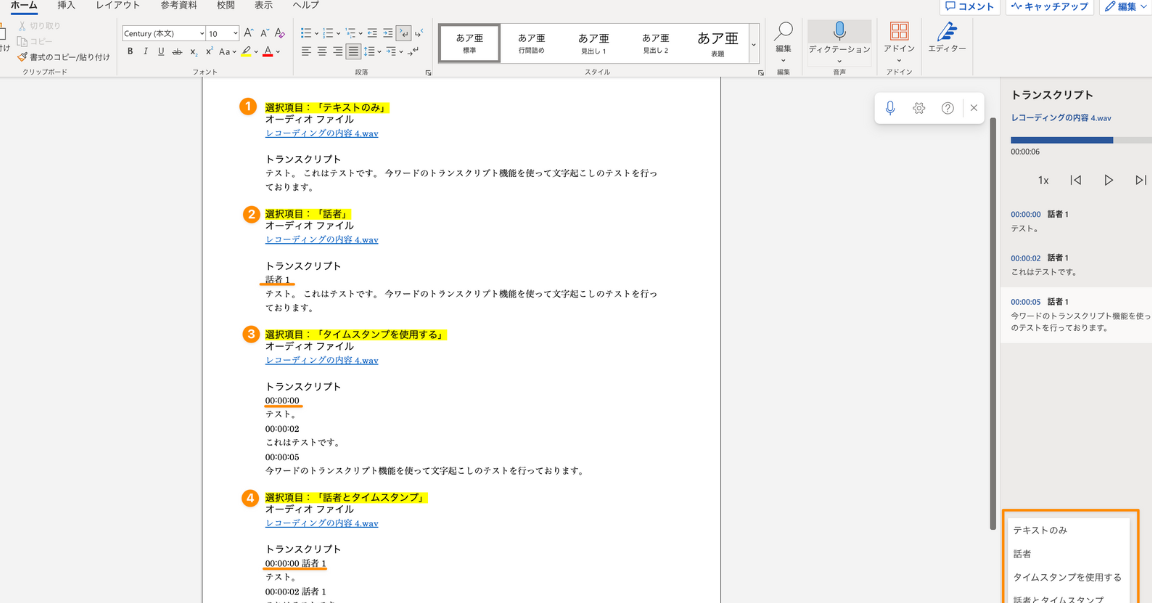
🎤 文字起こしWord!音声データをテキスト化📱 携帯でWordを使う方法!文書作成&編集
携帯でWordを使って文書の作成や編集を行う方法を解説します。現代では、携帯電話が高機能化しており、パソコンと同様にオフィス作業ができるようになりました。以下では、携帯でWordを効果的に利用するための方法を詳しく説明します。
📥 携帯にWordアプリをインストールする方法
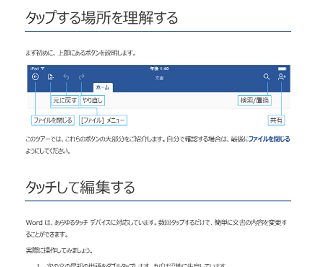
まず始めに、携帯でWordを利用するためには、Wordアプリをインストールする必要があります。Google PlayストアまたはApp Storeから「Microsoft Word」アプリを検索し、インストールしてください。
| Google Playストア | 1. Google Playストアを開く 2. 「Microsoft Word」を検索 3. 「インストール」ボタンをタップ |
| App Store | 1. App Storeを開く 2. 「Microsoft Word」を検索 3. 「入手」ボタンをタップ |
🆕 携帯で新しいWord文書を作成する方法
Wordアプリをインストールしたら、次は新しい文書を作成します。以下の手順で作成できます。 1. Wordアプリを開く 2. 「新規」ボタンをタップ 3. 希望のテンプレートを選択するか、空白の文書を作成 4. 文書にタイトルを付ける 5. キーボードを使って文章を入力
📝 携帯でWord文書を編集する方法
携帯で既存のWord文書を編集する方法も簡単です。以下の手順で編集ができます。 1. Wordアプリを開く 2. 「開く」をタップして、編集したい文書を選択 3. 文書内の任意の場所をタップしてカーソルを移動 4. キーボードを使って文章を編集
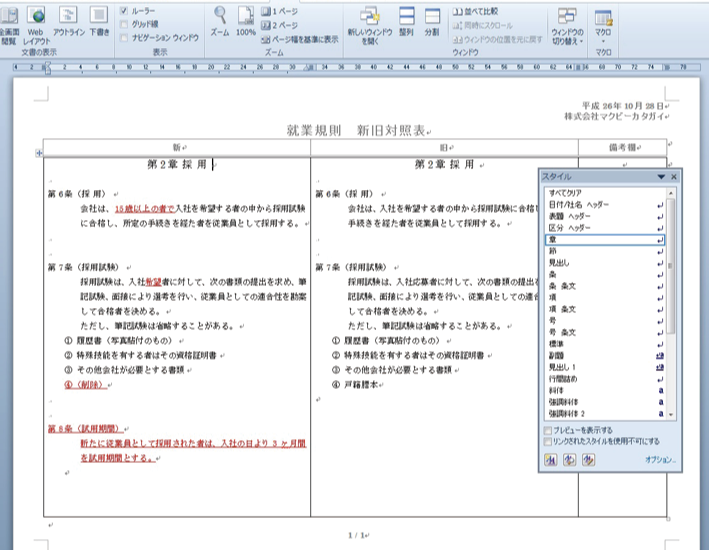
📊 新旧対照表作り方Word!変更点を分かりやすく表示💾 携帯でWord文書を保存・共有する方法
編集が完了したら、文書を保存し、必要に応じて共有します。以下の手順で保存と共有ができます。 1. 右上の「保存」ボタンをタップ 2. 保存先を選択(OneDrive、デバイス、など) 3. 共有する場合は、「共有」ボタンをタップし、共有方法を選択
🎨 携帯でWord文書にフォーマットを適用する方法
携帯でも、文字のフォントやサイズ、色を変更することができます。また、リストや表を挿入することも可能です。以下の手順でフォーマットを適用します。 1. 文字を選択するか、カーソルを置きたい場所に移動 2. 上部のメニューからフォーマットオプションを選択 3. フォント、サイズ、色、リスト、表など、希望のフォーマットを適用
よくある質問
Q1: 携帯でWordを利用するにはどのような方法がありますか?
A1: 携帯でWordを利用する方法は大きく分けて二つあります。一つはMicrosoft Officeアプリをダウンロードして利用する方法、もう一つはウェブブラウザ経由でアクセスする方法です。Microsoft Officeアプリは、AndroidやiOSの端末からダウンロードが可能です。一方、ウェブブラウザ経由でアクセスする場合は、OneDriveにアクセスし、そこからWordファイルを開くことができます。
Q2: 携帯でWord文書を作成するにはどうすればよいですか?
A2: 携帯でWord文書を作成するには、まずMicrosoft Officeアプリを開き、「新規」を選択します。次に、「空白の文書」をタップして新しいWord文書を作成します。また、テンプレートを利用して文書を作成することも可能です。文書作成中は、UIFont、文字サイズ、文字色などを変更できるエディタ機能を利用できます。
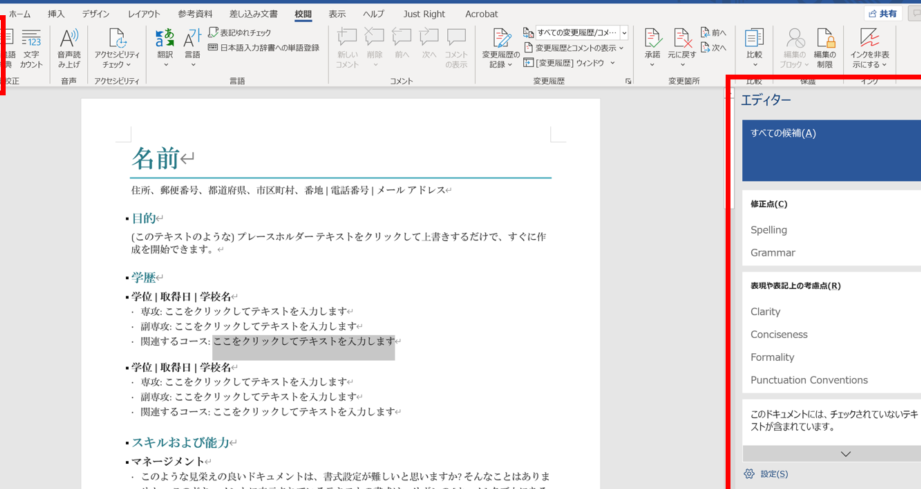
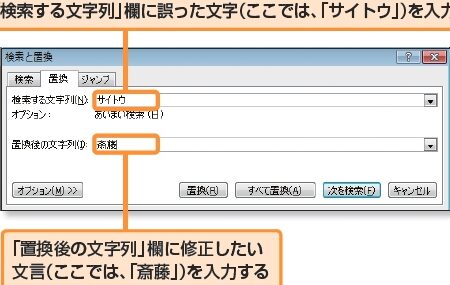
🔎 校閲Word!文書の誤字脱字や表現をチェックQ3: 携帯でWord文書を編集するにはどうすればよいですか?
A3: 携帯でWord文書を編集するには、Microsoft OfficeアプリまたはウェブブラウザでWord文書を開きます。開いた文書の中で、編集したい部分をタップしてカーソルを置き、キーボードで文字を入力または削除します。また、太字、斜体、下線など、文字の装飾も簡単に変更できます。
Q4: 携帯で作成・編集したWord文書を保存するにはどうすればよいですか?
A4: 携帯で作成・編集したWord文書を保存するには、画面上の「保存」ボタンをタップします。初めて保存する場合は、保存先とファイル名を指定する必要があります。指定が完了したら、再度「保存」ボタンをタップして保存を完了します。また、自動保存機能を利用して、定期的に文書が保存されるように設定することもできます。